
• Produktbild: Festplatten-Wegweiser
  • Produktbild: Festplatten-Wegweiser

Festplatten-Wegweiser für IBM PC und Kompatible unter MS-DOS

54,99 €

inkl. gesetzl. MwSt., Versandkostenfrei


Beschreibung

Produktdetails

Einband

Taschenbuch

Erscheinungsdatum

01.01.1987

Verlag

Vieweg & Teubner

Seitenzahl

250

Maße (L/B/H)

23,5/15,5/1,5 cm

Gewicht

406 g

Auflage

1987

Sprache

Deutsch

ISBN

978-3-528-04569-2

Beschreibung

Produktdetails

Einband

Taschenbuch

Erscheinungsdatum

01.01.1987

Verlag

Vieweg & Teubner

Seitenzahl

250

Maße (L/B/H)

23,5/15,5/1,5 cm

Gewicht

406 g

Auflage

1987

Sprache

Deutsch

ISBN

978-3-528-04569-2

Herstelleradresse

Vieweg+Teubner Verlag
Abraham-Lincoln-Straße 46
65189 Wiesbaden
DE

Email: ProductSafety@springernature.com

Ein neues Kapitel für Ihre Bücher

Ein neues Kapitel für Ihre Bücher

Schenken Sie Ihren alten Schätzen ein zweites Leben: Einfach Barcode scannen, Versandetikett ausdrucken, Bücher verschicken und Thalia Geschenkkarte erhalten.

Jetzt verkaufen
Jetzt verkaufen

Kundinnen und Kunden meinen

0 Bewertungen

Informationen zu Bewertungen

Zur Abgabe einer Bewertung ist eine Anmeldung im Konto notwendig. Die Authentizität der Bewertungen wird von uns nicht überprüft. Wir behalten uns vor, Bewertungstexte, die unseren Richtlinien widersprechen, entsprechend zu kürzen oder zu löschen.

Die Bewertungen sind nach Format, Anzahl Sterne und Datum sortiert.

Verfassen Sie die erste Bewertung zu diesem Artikel

Helfen Sie anderen Kund*innen durch Ihre Meinung

Kundinnen und Kunden meinen

0 Bewertungen filtern

Weitere Artikel finden Sie in

  • Produktbild: Festplatten-Wegweiser
  • Produktbild: Festplatten-Wegweiser
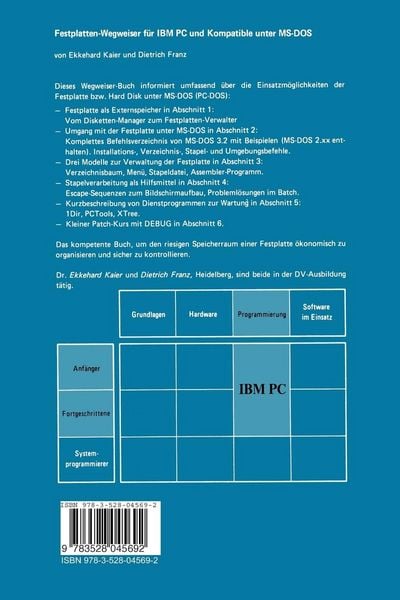
  • 1 Festplatte als Externspeicher.- 1.1 Personalcomputer (PC) als Computertyp.- 1.2 Vom Disketten-Manager zum Festplatten-Verwalter.- 1.3 Vier Typen von Festplatten.- 1.4 Kleine Festplatten-Technologie.- 2 Umgang mit der Festplatte unter MS-DOS.- 2.1 Befehle ab MS-DOS 3.2 in alphabetischer Ordnung.- 2.2 Befehle zum Einrichten und Sichern der Festplatte.- 2.2.1 Festplatte einrichten.- 2.2.1.1 Unformatierte Festplatte.- 2.2.1.2 Vorformatierte Festplatte.- 2.2.1.3 Festplatte mit mehreren Partitions.- 2.2.1.4 Installation von MS-DOS im systemgeführten Dialog.- 2.2.2 Datensicherung der Festplatte.- 2.2.2.1 Datensicherung auf Disketten.- 2.2.2.2 Datensicherungs-Systeme.- 2.3 Verzeichnisbefehle.- 2.3.1 Verzeichnis mit Baumstruktur anlegen.- 2.3.2 Zugriffspfad festlegen.- 2.3.3 Verzeichnisse und Dateien kopieren.- 2.4 Stapelverarbeitungsbefehle.- 2.4.1 Stapeldatei erstellen, ausführen und anzeigen.- 2.4.2 Stapeldatei mit auswechselbaren Parametern.- 2.5 Umgebungsbefehle.- 2.5.1 Aktuelles Verzeichnis als Umgebungselement.- 2.5.2 Konfigurationsbefehle.- 2.5.2.1 Konfigurieren beim Systemstart.- 2.5.2.2 Konfigurationsdatei CONFIG.SYS in elementarer Form.- 2.5.2.3 Anpassungsdatei AUTOEXEC.BAT in elementarer Form.- 2.5.3 Umgebungsvariablen.- 2.5.3.1 Von MS-DOS in die Umgebung eingefügte Variablen.- 2.5.3.2 Vom Benutzer definierte Umgebungsvariablen.- 2.5.4 Filterbefehle.- 2.5.5 Umleitung der Ein-/Ausgabe.- 2.5.5.1 Umleitung.- 2.5.5.2 Umleitung und Pipe (Datenübergabe).- 3 Drei Modelle zur Verwaltung der Festplatte.- 3.1 Modell 1: Elementares System mit Unterverzeichnissen.- 3.1.1 Diskette simuliert Festplatte.- 3.1.1.1 Schritt 1: Bootfähige Diskette formatieren.- 3.1.1.2 Schritt 2: Unterverzeichnisse in den Ebenen 2 bis 4 anlegen.- 3.1.1.3.Schritt 3: Stapeldateien in das Stammverzeichnis eingeben.- 3.1.1.4.Schritt 4: Dateien in die Verzeichnisse kopieren.- 3.1.2 Festplatte organisieren.- 3.1.2.1 Schritt 1: Bootfähige Festplatte einrichten.- 3.1.2.2 Schritt 2: Unterverzeichnisse in den Ebenen 2 bis 4 anlegen.- 3.1.2.3 Schritt 3: Stapeldateien in das Stammverzeichnis eingeben.- 3.1.2.4 Schritt 4: Dateien in die Verzeichnisse kopieren.- 3.2 Modell 2: Menüorientiertes System mit Stapeldateien.- 3.2.1 Schritt 1: Bootfähige Festplatte einrichten.- 3.2.2 Schritt 2: Unterverzeichnisse in den Ebenen 2 bis 4 anlegen.- 3.2.3 Schritt 3: Stapeldateien in das Stammverzeichnis eingeben.- 3.2.3.1 Konfigurationsdatei CONFIG.SYS eingeben.- 3.2.3.2 Anpassungsdatei AUTOEXEC.BAT eingeben.- 3.2.4 Schritt 4: Dateien in die Verzeichnisse kopieren.- 3.2.5 Schritt 5: Menü bereitstellen.- 3.2.5.1 Textdatei MENU.TXT.- 3.2.5.2 Stapeldatei MENU.BAT.- 3.2.6 Schritt 6: Stapeldateien für die jeweilige Menüwahl eingeben.- 3.2.6.1 Speicherung der Stapeldateien.- 3.2.6.2 Starten eines Werkzeugs ohne RAM-Disk.- 3.2.6.3 Starten eines Werkzeugs mit RAM-Disk.- 3.3 Modell 3: Menüorientiertes System mit Assembler-Unterprogrammen.- 3.3.1 Schritt 1: Bootfähige Festplatte einrichten.- 3.3.2 Schritt 2: Unterverzeichnisse in den Ebenen 2 bis 4 anlegen.- 3.3.3 Schritt 3: Konfigurationsdatei CONFIG.SYS einrichten.- 3.3.4 Schritt 4: Stapeldateien einrichten.- 3.3.5 Schritt 5: Menü bereitstellen.- 3.3.5.1 Textdatei MENU.TXT.- 3.3.5.2 Stapeldatei MENU.BAT.- 3.3.5.3 Programm MENUKEYS.EXE.- 3.3.6 Schritt 6: Einfügen von Untermenüs.- 3.3.6.1 Datei MENU.TXT im Unterverzeichnis \HILFE\UTIL.- 3.3.6.2 Datei MENU.BAT im Unterverzeichnis \HILFE\UTIL.- 4 Stapelverarbeitung als Hilfsmittel.- 4.1 Programmierung von Stapeldateien.- 4.1.1 Allgemeine Programmiertips.- 4.1.2 Ausgewählte Beispiele.- 4.1.2.1 Umgebungsvariablen ansprechen.- 4.1.2.2 Eingabe von Parametern abfragen.- 4.1.2.3 Parameter beim Stapelaufruf trennen.- 4.1.2.4 FOR innerhalb und außerhalb des Stapels einsetzen.- 4.1.2.5 Stapeldateien verketten.- 4.2 Escape-Sequenzen.- 4.2.1 Systemanfragen erzeugen.- 4.2.1.1 Systemanfrage links unten.- 4.2.1.2 Systemanfrage rechts oben.- 4.2.2 Zeichenattribute setzen.- 4.2.2.1 DISKCOPY und FORMAT mit Warnung.- 4.2.2.2 Einfaches Passwortsystem.- 4.2.3 Tastenbelegung vornehmen.- 4.2.3.1 Belegung von Tasten mit PROMPT.- 4.2.3.2 Belegung von Tasten mit ECHO.- 4.2.3.3 Belegung von Tasten mit TYPE.- 4.3 Stapeldateien für Fortgeschrittene.- 4.3.1 Mehr Komfort bei der Festplattenverwaltung.- 4.3.1.1 Dateien aufspü ren mit FINDFILE. BAT.- 4.3.1.2 Textstellen in Verzeichnissen suchen mit FINDTEXT.BAT.- 4.3.1.3 Dateien sichern mit BACK.BAT.- 4.3.1.4 Dateien zurückspeichern mit REST.BAT.- 4.3.1.5 Dateien aktualisieren mit ACTUAL.BAT und PCOPY.BAT.- 4.3.1.6 Dateien ersetzen oder ergänzen mit REPL.BAT.- 4.3.2 Drucken ohne Grenzen.- 4.3.2.1 Einen Text mehrfach mit Verteiler drucken mit VPRINT.BAT.- 4.3.2.2 Etikettendruck für jeden Bedarf mit EPRINT.BAT.- 4.3.2.3 Dateigruppen drucken mit APRINT.BAT als rekursivem Programm.- 4.3.2.4 Druckkosmetik mit SETPRN.BAT.- 4.3.2.5 Platzsparender Druckprogrammaufruf mit Menüprogramm PR.BAT.- 4.3.3 RAM-Disk-Schalter für virtuelle Speicher.- 4.3.3.1 RAM-Disk einrichten mit RAMDISK1.BAT.- 4.3.3.2 Automatische Programmgenerierung mit RAMDISK2.BAT.- 4.3.4 Bequemes Blättern und Löschen.- 4.3.4.1 In Dateien blättern mit TYPE1.BAT.- 4.3.4.2 Blättern bei Angabe des Dateinamens mit TYPE2.BAT.- 4.3.4.3 Verzeichnisse mit einem Befehl löschen mit SCRATCH.BAT.- 5 Dienstprogramme zur Wartung der Festplatte.- 5.1 Benutzeroberfläche 1Dir.- 5.1.1 Kurzbeschreibung.- 5.1.2 Unterstützung beim Organisieren der Festplatte.- 5.2 Dateihilfsprogramm PC Tools.- 5.2.1 Kurzbeschreibung.- 5.2.2 Drei Dienstleistungen über zwei Menüs erreichbar.- 5.2.3 Unterstützung beim Organisieren der Festplatte.- 5.3 Dateiverwaltungsprogramm XTREE.- 5.3.1 Kurzbeschreibung.- 5.3.2 Drei Dienstleistungen.- 5.3.3 Beispiel zur Verzeichniswartung.- 6 Kleiner Patch-Kurs mit DEBUG.- 6.1 DEBUG.COM als Testhilfeprogramm.- 6.1.1 Befehle zum Patchen.- 6.1.2 Unterscheidung von Segment- und Offsetadresse.- 6.2 Erster Patchversuch mit einer Textdatei.- 6.2.1 Schritt 1: DEBUG.COM starten.- 6.2.2 Schritt 2: Register anzeigen mit Befehl R.- 6.2.3 Schritt 3: Dump erzeugen mit Befehl D.- 6.2.4 Schritt 4: Daten direkt eingeben mit Befehl E.- 6.2.5 Schritt 5: Daten auf Platte schreiben mit Befehl W.- 6.2.6 Schritt 6: DEBUG.COM verlassen mit Befehl Q.- 6.3 Zweiter Patchversuch mit einem ausführbaren Programm.- 6.3.1 Schritt 1: EXE-Datei untersuchen.- 6.3.2 Schritt 2: EXE-Datei in EXP-Datei umbenennen und ändern.- 6.3.3 Schritt 3: EXP-Datei in EXE-Datei umbenennen und ausführen.- 6.4 Eingabe eines Maschinenprogramms.- 6.4.1 Schritt 1: Assembler-Anweisungen eingeben mit Befehl A.- 6.4.2 Schritt 2: Programmlänge ermitteln mit Befehl H.- 6.4.3 Schritt 3: Programm sicherstellen mit Befehl N und W.- 6.4.4 Schritt 4: Kontrolle durch Unassemble-Befehl U.- 6.4.5 Schritt 5: Maschinenprogramm testen.- Anhangverzeichnis (Anhang 1 bis 10).- Programmverzeichnis (nach Alphabet).- Programmverzeichnis (nach Disketten-Directory).- Sachwortverzeichnis.