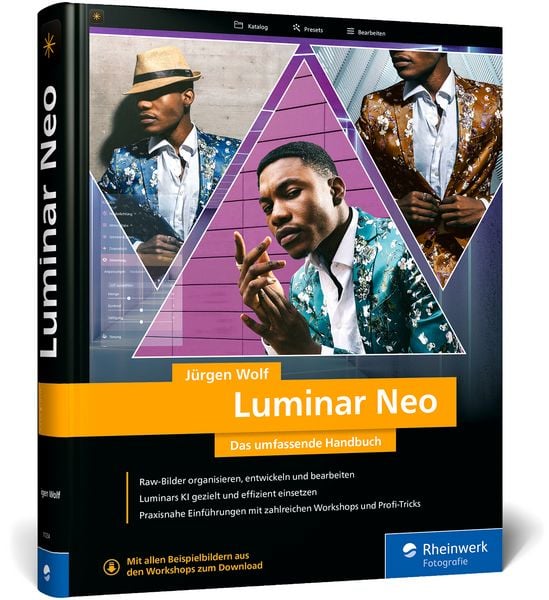
Produktbild: Luminar Neo
Neu

Luminar Neo Das umfassende Handbuch

Aus der Reihe Rheinwerk Fotografie
1

39,90 €

inkl. gesetzl. MwSt., Versandkostenfrei


Beschreibung

Produktdetails

Verkaufsrang

22524

Einband

Gebundene Ausgabe

Erscheinungsdatum

08.05.2026

Verlag

Rheinwerk Verlag

Seitenzahl

536

Maße (L/B/H)

24,7/20,2/3,2 cm

Gewicht

1556 g

Farbe

Schwarz / Karamell

Auflage

2. Auflage

Sprache

Deutsch

ISBN

978-3-367-11234-0

Beschreibung

Produktdetails

Verkaufsrang

22524

Einband

Gebundene Ausgabe

Erscheinungsdatum

08.05.2026

Verlag

Rheinwerk Verlag

Seitenzahl

536

Maße (L/B/H)

24,7/20,2/3,2 cm

Gewicht

1556 g

Farbe

Schwarz / Karamell

Auflage

2. Auflage

Sprache

Deutsch

ISBN

978-3-367-11234-0

Herstelleradresse

Rheinwerk Verlag GmbH
Rheinwerkallee 4
53227 Bonn
DE

Email: service@rheinwerk-verlag.de

Ein neues Kapitel für Ihre Bücher

Ein neues Kapitel für Ihre Bücher

Schenken Sie Ihren alten Schätzen ein zweites Leben: Einfach Barcode scannen, Versandetikett ausdrucken, Bücher verschicken und Thalia Geschenkkarte erhalten.

Jetzt verkaufen
Jetzt verkaufen

Kundinnen und Kunden meinen

1 Bewertungen

Informationen zu Bewertungen

Zur Abgabe einer Bewertung ist eine Anmeldung im Konto notwendig. Die Authentizität der Bewertungen wird von uns nicht überprüft. Wir behalten uns vor, Bewertungstexte, die unseren Richtlinien widersprechen, entsprechend zu kürzen oder zu löschen.

Die Bewertungen sind nach Format, Anzahl Sterne und Datum sortiert.

5 Sterne

(1)

4 Sterne

(0)

3 Sterne

(0)

2 Sterne

(0)

1 Sterne

(0)

Verständliche Erklärungen mit visuellen Beispielen und Foto-Download

Manfred Klimmeck aus Schöneck am 13.05.2026

Bewertungsnummer: 3137339

Bewertet: Buch (Gebundene Ausgabe)

Ich arbeite schon seit Jahren mit der Software Luminar Neo. Bisher aber ohne „literarische Unterstützung“, was offensichtlich ein Fehler war. Man nutzt dann viele Funktionen nicht, nicht richtig oder nicht so effektiv wie möglich. Vieles wird an konkreten Beispielen behandelt. Die unbehandelten Fotos kann man sich von der Webseite des Verlages herunterladen und so die Schritte am eigenen Computer nachvollziehen. Luminar Neo kann vieles aber nicht alles, was pixelorientierte Programme (z.B. Photoshop u.a.) können und ist auch keine umfassende Bildverwaltung. Auf die nicht verfügbaren Funktionen wird direkt zu Beginn explizit hingewiesen. Das Buch ist aktuell und bezieht sich auf die Version von Ende Februar 2026. Besonders gut gefällt mir die präzise „Fokussierung“ auf das jeweils notwendige. Alles, was man für den aktiven Arbeitsschritt oder den jeweiligen Zusammenhang benötigt, wird Taste für Taste erklärt, aber auch nicht mehr. Man lernt die Funktionen in der Reihenfolge eines sinnvollen Workflows und wird nicht durch weitschweifige Ausführungen abgelenkt. Das Buch beinhaltet auch alle KI-gestützten Werkzeuge und Generatoren, die die Software bietet. KI führt eigentlich immer und einfach zu Ergebnissen. Der Autor zeigt aber auf, mit welchem Vorgehen, welchen Parametern und Prompts man zu sichtbar besseren Ergebnissen kommt. Zu jeder einzelnen Option erfährt man auch, für welche Art von Fotos und Motiven diese besser oder weniger gut geeignet sind. Dies erspart sehr viel Zeit beim sonst üblichen “try and error”. Manchmal erwartet der Leser, der schon andere Bildbearbeitungsprogramme kennt, hinter einem Begriff eine bestimmte Funktionalität. Bei Luminar Neo ist dies zwar meistens so, aber halt nicht immer. In diesen Fällen weist der Autor explizit auf die Unterschiede hin. Dies gilt auch, wenn für vergleichbare Effekte unterschiedliche Begriffe verwendet werden. Gerade bei den Funktionen, die sich nur partiell auswirken, gibt es einen Vorher-Nachher-Vergleich, wodurch meistens sehr deutlich wird, was erreicht werden sollte. Einige Werkzeuge hatte ich bisher nicht genutzt, weil mir weder die Arbeitsweise noch der Anwendungsfall klar war. Hier hat dieses Buch einen großen Mehrwert geliefert. Es ist erstaunlich, welche Wirkungen man erzielen kann, wenn man die Werkzeuge richtig und passend zum Motiv einsetzt. Ich werde daher wohl einer größeren Anzahl älterer RAW-Dateien einer neuen Bearbeitung unterziehen. Für die Portrait-Fotografie wird im Buch die Software als virtuelles Fotostudio vorgestellt. Man erfährt, wie man Portraits grundsätzlich interessanter gestaltet und wie die verfügbaren Werkzeuge (z.B. spezielle Lichtsetzung) dabei unterstützen. Ein ganzes Kapitel wurde der Arbeit mit Ebenen, Überlagerungen, Texturen und Mischmodi gewidmet. Ein Thema, bei dem sich viele - ich auch - schwertun. Es wurden aber einfache Bildveränderungen in kleinen Schritten gewählt und klar verständlich beschrieben, so dass dies gut nachvollziehbar war. Allerdings sind es sehr viele Veränderungen, die an einem Beispiel noch einmal viele der zuvor beschriebenen Werkzeuge in Kombination einsetzt und somit quasi eine Zusammenfassung des Leistungs-Umfanges bildet. Alle Beispiele stehen zum Downloaden bereit, so dass man selbst Hand anlegen und das eigene Verständnis prüfen kann. Für die nächste Auflage würde ich mir noch zwei bis drei zusätzliche Seiten über das Umfeld der Software wünschen. Es gibt einige Communities mit interessanten Inhalten, Online-Schulungstexte und z.B. auch regelmäßige kostenlose internationale Video-Konferenzen mit wechselnden Themen, auf die man hinweisen könnte. Ein didaktisch gut aufgebautes umfassendes Kompendium und Arbeitsbuch.

Verständliche Erklärungen mit visuellen Beispielen und Foto-Download

Manfred Klimmeck aus Schöneck am 13.05.2026
Bewertungsnummer: 3137339
Bewertet: Buch (Gebundene Ausgabe)

Ich arbeite schon seit Jahren mit der Software Luminar Neo. Bisher aber ohne „literarische Unterstützung“, was offensichtlich ein Fehler war. Man nutzt dann viele Funktionen nicht, nicht richtig oder nicht so effektiv wie möglich. Vieles wird an konkreten Beispielen behandelt. Die unbehandelten Fotos kann man sich von der Webseite des Verlages herunterladen und so die Schritte am eigenen Computer nachvollziehen. Luminar Neo kann vieles aber nicht alles, was pixelorientierte Programme (z.B. Photoshop u.a.) können und ist auch keine umfassende Bildverwaltung. Auf die nicht verfügbaren Funktionen wird direkt zu Beginn explizit hingewiesen. Das Buch ist aktuell und bezieht sich auf die Version von Ende Februar 2026. Besonders gut gefällt mir die präzise „Fokussierung“ auf das jeweils notwendige. Alles, was man für den aktiven Arbeitsschritt oder den jeweiligen Zusammenhang benötigt, wird Taste für Taste erklärt, aber auch nicht mehr. Man lernt die Funktionen in der Reihenfolge eines sinnvollen Workflows und wird nicht durch weitschweifige Ausführungen abgelenkt. Das Buch beinhaltet auch alle KI-gestützten Werkzeuge und Generatoren, die die Software bietet. KI führt eigentlich immer und einfach zu Ergebnissen. Der Autor zeigt aber auf, mit welchem Vorgehen, welchen Parametern und Prompts man zu sichtbar besseren Ergebnissen kommt. Zu jeder einzelnen Option erfährt man auch, für welche Art von Fotos und Motiven diese besser oder weniger gut geeignet sind. Dies erspart sehr viel Zeit beim sonst üblichen “try and error”. Manchmal erwartet der Leser, der schon andere Bildbearbeitungsprogramme kennt, hinter einem Begriff eine bestimmte Funktionalität. Bei Luminar Neo ist dies zwar meistens so, aber halt nicht immer. In diesen Fällen weist der Autor explizit auf die Unterschiede hin. Dies gilt auch, wenn für vergleichbare Effekte unterschiedliche Begriffe verwendet werden. Gerade bei den Funktionen, die sich nur partiell auswirken, gibt es einen Vorher-Nachher-Vergleich, wodurch meistens sehr deutlich wird, was erreicht werden sollte. Einige Werkzeuge hatte ich bisher nicht genutzt, weil mir weder die Arbeitsweise noch der Anwendungsfall klar war. Hier hat dieses Buch einen großen Mehrwert geliefert. Es ist erstaunlich, welche Wirkungen man erzielen kann, wenn man die Werkzeuge richtig und passend zum Motiv einsetzt. Ich werde daher wohl einer größeren Anzahl älterer RAW-Dateien einer neuen Bearbeitung unterziehen. Für die Portrait-Fotografie wird im Buch die Software als virtuelles Fotostudio vorgestellt. Man erfährt, wie man Portraits grundsätzlich interessanter gestaltet und wie die verfügbaren Werkzeuge (z.B. spezielle Lichtsetzung) dabei unterstützen. Ein ganzes Kapitel wurde der Arbeit mit Ebenen, Überlagerungen, Texturen und Mischmodi gewidmet. Ein Thema, bei dem sich viele - ich auch - schwertun. Es wurden aber einfache Bildveränderungen in kleinen Schritten gewählt und klar verständlich beschrieben, so dass dies gut nachvollziehbar war. Allerdings sind es sehr viele Veränderungen, die an einem Beispiel noch einmal viele der zuvor beschriebenen Werkzeuge in Kombination einsetzt und somit quasi eine Zusammenfassung des Leistungs-Umfanges bildet. Alle Beispiele stehen zum Downloaden bereit, so dass man selbst Hand anlegen und das eigene Verständnis prüfen kann. Für die nächste Auflage würde ich mir noch zwei bis drei zusätzliche Seiten über das Umfeld der Software wünschen. Es gibt einige Communities mit interessanten Inhalten, Online-Schulungstexte und z.B. auch regelmäßige kostenlose internationale Video-Konferenzen mit wechselnden Themen, auf die man hinweisen könnte. Ein didaktisch gut aufgebautes umfassendes Kompendium und Arbeitsbuch.

Kundinnen und Kunden meinen

Luminar Neo

von Jürgen Wolf

0 Bewertungen filtern

Weitere Artikel finden Sie in

Die Leseprobe wird geladen.
  • Produktbild: Luminar Neo
  •   Vorwort ... 14

      1.  Was ist und was kann Luminar Neo? ... 16

           1.1 ... Unterstützte Dateitypen in Luminar Neo ... 16

           1.2 ... Das Raw-Format ... 18

           1.3 ... Die Farbverwaltung ... 19

           1.4 ... Zerstörungsfreie Bildbearbeitung ... 21

           1.5 ... Ein erster Blick auf die Programmoberfläche ... 21

           1.6 ... Ein einfacher Workflow mit Luminar Neo ... 26

           1.7 ... Softwareupdate durchführen ... 27

      2.  Bilder zum Katalog hinzufügen ... 28

           2.1 ... Speicherort der Bilder ... 29

           2.2 ... Die Katalogansicht und die Einzelbildansicht ... 32

           2.3 ... Die linke und rechte Seitenleiste ... 35

           2.4 ... Fehler im Katalog beheben ... 45

      3.  Bilder sichten und aussortieren ... 47

           3.1 ... Anzeigeoptionen für Paare aus Raw- und JPEG-Dateien ... 47

           3.2 ... Bilder markieren ... 48

           3.3 ... Bilder aussortieren und löschen ... 52

           3.4 ... Bilder mit Sternen bewerten ... 55

      4.  Bilder in Ordnern und Alben organisieren und den Katalog verwalten ... 58

           4.1 ... Unterschiede zwischen Ordnern und Alben ... 58

           4.2 ... Bilder suchen und filtern ... 58

           4.3 ... Bilder in Ordnern verwalten ... 62

           4.4 ... Die besten Bilder in Alben organisieren ... 67

           4.5 ... Eigene Verknüpfung erstellen ... 71

           4.6 ... Einzelbildbearbeitungen organisieren ... 72

           4.7 ... Verloren gegangene Bearbeitungen ... 72

           4.8 ... Den Katalog verwalten ... 73

      5.  Die Katalog-Werkzeuge von Luminar Neo ... 77

           5.1 ... KI bei Luminar Neo ... 78

           5.2 ... Generatives Löschen ... 78

           5.3 ... Generativer Tausch ... 82

           5.4 ... Generierte Erweiterung ... 87

           5.5 ... Belichtungsreihen zu HDR-Bildern zusammensetzen ... 90

           5.6 ... Fokus Stacking ... 93

           5.7 ... Panoramaerstellung in Luminar Neo ... 95

           5.8 ... Niedrig aufgelöste Bilder hochskalieren ... 100

           5.9 ... Alte Bilder wiederherstellen ... 102

      6.  Bearbeitungen mit Presets ... 105

           6.1 ... Die Arbeitsoberfläche des Presets-Modus ... 106

           6.2 ... Presets verwenden ... 110

           6.3 ... Eigene Presets erstellen und wiederverwenden ... 116

           6.4 ... Preset-Sammlungen kaufen und installieren ... 124

           6.5 ... Preset-Favoriten verwalten ... 125

      7.  Bilder bearbeiten mit Luminar ... 127

           7.1 ... Die Arbeitsoberfläche des Bearbeiten-Modus ... 127

           7.2 ... Die rechte Seitenleiste im Bearbeiten-Modus ... 128

           7.3 ... Die grundlegende Bedienung der Werkzeuge ... 130

           7.4 ... Werkzeuge als Favoriten festlegen ... 140

           7.5 ... Die Vorher-Nachher-Ansichten ... 142

           7.6 ... Anpassungen synchronisieren oder kopieren ... 144

           7.7 ... Mehrere Versionen eines Bildes ... 148

           7.8 ... Der KI-Assistent ... 150

      8.  Grundlegende Bearbeitungen in den Bereichen »Wesentliches« und »Bildqualität« ... 155

           8.1 ... Bildausschnitt mit dem ZuschneidenAI-Werkzeug anpassen ... 155

           8.2 ... Das Entwickeln-Werkzeug ... 163

           8.3 ... Bildqualität einstellen ... 204

           8.4 ... Das intelligente VerstärkenAI-Werkzeug ... 210

           8.5 ... Das Radieren-Werkzeug ... 211

           8.6 ... Präsenz und Details mit dem StrukturAI-Werkzeug verbessern ... 217

           8.7 ... Die Farben steuern mit Luminar ... 220

           8.8 ... Schwarzweißbilder mit Luminar erstellen ... 224

           8.9 ... Detailliertere Schärfung mit dem Details-Werkzeug ... 233

           8.10 ... Bildrauschen entfernen ... 242

           8.11 ... Vignettierung als Stilmittel hinzufügen ... 242

      9.  Die Werkzeugmasken verwenden ... 245

           9.1 ... Maskenwerkzeuge und Maskenaktionen verwenden ... 246

           9.2 ... Den Pinsel zum Maskieren verwenden ... 249

           9.3 ... Maskieren mit »Linearer Verlauf« ... 260

           9.4 ... Maskieren mit »Radialverlauf« ... 266

           9.5 ... Bestimmte Farbbereiche maskieren ... 272

           9.6 ... Maskieren nach Helligkeit (Luminanz) ... 277

           9.7 ... MaskierenAI ... 283

           9.8 ... ObjektauswahlAI ... 291

    10.  Der Werkzeugbereich »Landschaft« ... 297

           10.1 ... Das HimmelAI-Werkzeug ... 297

           10.2 ... Das Sonnenstrahlen-Werkzeug ... 308

           10.3 ... DämmerungsoptimiererAI ... 314

           10.4 ... Das AtmosphäreAI-Werkzeug ... 320

           10.5 ... Das Landschaft-Werkzeug ... 323

           10.6 ... WasseroptimiererAI ... 326

    11.  Werkzeugbereich »Kreativ« ... 329

           11.1 ... Das Lichttiefe-Werkzeug ... 329

           11.2 ... Das Farbübertragung-Werkzeug ... 334

           11.3 ... Magisches LichtAI ... 335

           11.4 ... Das Dramatisch-Werkzeug ... 337

           11.5 ... Das Stimmung-Werkzeug ... 341

           11.6 ... Das Tönung-Werkzeug ... 345

           11.7 ... Das Matt-Werkzeug ... 349

           11.8 ... Das Werkzeug »Neon & Schein« ... 351

           11.9 ... Das Mystisch-Werkzeug ... 360

           11.10 ... Das Leuchten-Werkzeug ... 366

           11.11 ... Das Weichzeichnen-Werkzeug ... 368

           11.12 ... Das Filmkorn-Werkzeug ... 372

    12.  Werkzeugbereich »Porträt« ... 379

           12.1 ... Das Studiobeleuchtung-Werkzeug ... 379

           12.2 ... Das Porträt-mit-BokehAI-Werkzeug ... 386

           12.3 ... Das GesichtAI-Werkzeug ... 392

           12.4 ... Das HautAI-Werkzeug ... 397

           12.5 ... Das KörperAI-Werkzeug ... 399

           12.6 ... Das Überbelichtung-Werkzeug ... 400

    13.  Werkzeugbereich »Professional« ... 410

           13.1 ... Das Superkontrast-Werkzeug ... 410

           13.2 ... Das Farbharmonie-Werkzeug ... 413

           13.3 ... Das Aufhellen-&-Nachbelichten-Werkzeug ... 421

           13.4 ... Das Klonen-Werkzeug ... 426

    14.  Ebenen in Luminar Neo verwenden ... 431

           14.1 ... Einführung zu den Ebenen in Luminar ... 431

           14.2 ... Ebenen verwalten ... 441

           14.3 ... Ebeneneigenschaften und Mischmodi ... 444

           14.4 ... Überlagerungen und Texturen verwenden und finden ... 463

           14.5 ... Maskierung bei Ebenen und bei Werkzeugen ... 471

           14.6 ... Bildelemente vom Hintergrund freistellen ... 473

    15.  Bilder weitergeben ... 490

           15.1 ... Unterstützte Dateiformate ... 490

           15.2 ... Bilder für die Weitergabe exportieren ... 493

           15.3 ... Bilder drucken ... 501

    16.  Luminar als Plug-in verwenden ... 502

           16.1 ... Plug-in installieren ... 502

           16.2 ... Luminar Neo mit Adobe Photoshop verwenden ... 503

           16.3 ... Luminar Neo mit Adobe Lightroom Classic verwenden ... 509

    17.  Luminar Mobile und Spaces ... 515

           17.1 ... Luminar Mobile ... 515

           17.2 ... Geräteübergreifendes Arbeiten ... 523

           17.3 ... Online-Galerie erstellen und teilen ... 525

      Index ... 531