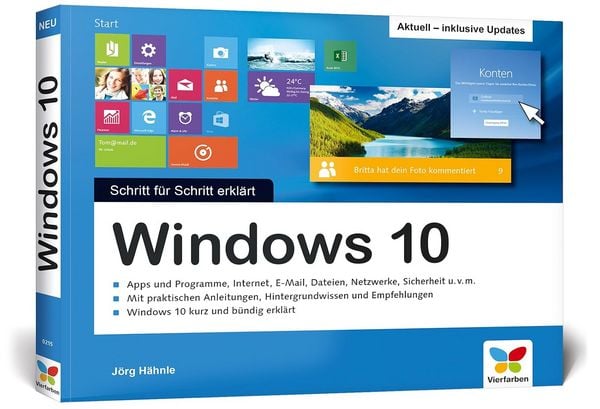
Produktbild: Windows 10
Gebraucht

Windows 10 Schritt für Schritt erklärt. Aktuell inklusive aller Updates. Alles auf einen Blick im praktischen Querformat. Komplett in Farbe. Für Einsteiger

4,51 €

inkl. gesetzl. MwSt., Versandkostenfrei

Lieferung nach Hause

Beschreibung

Produktdetails

Zustand

Akzeptabel

Einband

Paperback

Erscheinungsdatum

01.11.2016

Abbildungen

mit zahlreichen farbigen Abbildungen

Verlag

Vierfarben

Seitenzahl

352

Maße (L/B/H)

24,1/19,1/1,9 cm

Gewicht

930 g

Auflage

2. Auflage

Sprache

Deutsch

EAN

2710004398086

Beschreibung

Produktdetails

Zustand

Akzeptabel

Einband

Paperback

Erscheinungsdatum

01.11.2016

Abbildungen

mit zahlreichen farbigen Abbildungen

Verlag

Vierfarben

Seitenzahl

352

Maße (L/B/H)

24,1/19,1/1,9 cm

Gewicht

930 g

Auflage

2. Auflage

Sprache

Deutsch

EAN

2710004398086

Ein neues Kapitel für Ihre Bücher

Ein neues Kapitel für Ihre Bücher

Schenken Sie Ihren alten Schätzen ein zweites Leben: Einfach Barcode scannen, Versandetikett ausdrucken, Bücher verschicken und Thalia Geschenkkarte erhalten.

Jetzt verkaufen
Jetzt verkaufen

Noch keine Bewertungen vorhanden

Verfassen Sie die erste Bewertung zu diesem Artikel

Helfen Sie anderen Kundinnen und Kunden durch Ihre Meinung.

Kundinnen und Kunden meinen

Bewertungen (0)

Weitere Artikel finden Sie in

  • Produktbild: Windows 10

  •   1.  Herzlich willkommen! ... 13

           Vorwort ... 14
           Was ist neu in Windows 10? ... 16
           Wo finde ich was? ... 18
           Der Desktop im Überblick ... 19
           Der Explorer in der Übersicht ... 20

      2.  Schnelleinstieg inWindows 10 ... 23

           Ist Ihr Computer bereit für Windows 10? ... 24
           Welche Editionen von Windows 10 gibt es? ... 25
           Windows 10 installieren ... 26
           Windows einrichten ... 28
           Bei Windows anmelden ... 30
           Alles zum neuen Startmenü ... 32
           Der Desktop in der Übersicht ... 36
           Eine Desktop-Verknüpfung erstellen ... 39
           Die Programmübersicht aufrufen ... 40
           Der Task-Manager im Überblick ... 41
           Den Computer starten ... 43
           Den Computer ausschalten ... 45
           Den Computer in den Energiesparmodus versetzen ... 46
           So gehen Sie mit der Maus um ... 47
           So bedienen Sie die Tastatur ... 50
           Windows 10 auf einem Touchscreen bedienen ... 52
           Die Bildschirmtastatur benutzen ... 54
           Hilfe erhalten ... 56
           Die Windows-Einstellungen ... 57
           Ihre persönliche Sprachassistentin ... 58

      3.  Programme und Apps ... 61

           Hier finden und starten Sie Programme und Apps ... 62
           Apps -- die modernen Windows-Anwendungen ... 63
           Apps suchen ... 64
           Mehrere Apps gleichzeitig auf dem Bildschirm anzeigen ... 70
           Apps vollständig schließen ... 71
           Der Windows Store -- Marktplatz für neue Apps ... 72
           Eine App wieder deinstallieren ... 77
           Programme in der Desktop-Ansicht ... 78
           Eine Anwendung suchen und starten ... 78
           Zwischen mehreren Fenstern und Tabs wechseln ... 79
           Programme an die Taskleiste heften ... 80
           Programme an das Startmenü heften und sie davon lösen ... 81
           Fenster vergrößern und verkleinern ... 82
           Fenster auf Vollbildansicht stellen ... 83
           Fenster nebeneinander anordnen ... 84
           Programme beenden ... 85
           Programme entfernen ... 87
           Ein Programm von DVD installieren ... 90
           Nach Systemeinstellungen suchen ... 92
           Die Taskansicht -- mehrere Desktops ... 93

      4.  Dateien und Ordner ... 95

           Dateien, Ordner, Bibliotheken ... 96
           Alles im Überblick mit dem Explorer ... 99
           Dateien anzeigen und sortieren ... 107
           Die Eigenschaften von Dateien ändern ... 110
           Dateien gruppieren und filtern ... 114
           Den Dateipfad anzeigen ... 116
           Dateiendungen einblenden ... 117
           Die Dateivorschau im Explorer aktivieren ... 118
           Dateien und Ordner verschieben, kopieren oder löschen ... 119
           Dateien und Ordner umbenennen ... 120
           Gelöschte Dateien und Ordner wiederherstellen ... 122
           Dateien komprimieren ... 123
           Ein Archiv per E-Mail versenden ... 124
           Dateien entpacken ... 125
           Mit Datenträgern und Wechselmedien arbeiten ... 127
           Daten auf USB-Festplatte oder -Stick kopieren ... 127
           Eine DVD brennen ... 128
           Dateien und Ordner suchen ... 130
           Die Suche auf bestimmte Bereiche beschränken ... 134
           Ein Dokument ausdrucken ... 136
           PDFs mit Windows 10 ... 137
           Bibliotheken ... 139

      5.  Internet ... 143

           Ins Internet mit Windows 10 ... 144
           Eine DSL-Verbindung einrichten ... 144
           Per WLAN ins Internet ... 145
           Surfen mit Microsoft Edge ... 146
           Einen Standardbrowser festlegen ... 148
           Die Leseansicht in Edge ... 152
           Registerkarten in Microsoft Edge ... 153
           Favoriten anlegen und verwalten ... 154
           Webseitennotizen erstellen ... 156
           Sicherheit im Internet ... 158
           Das Center »Sicherheit und Wartung« im Überblick ... 160
           Mit dem Windows Defender Schadsoftware entfernen ... 162
           Die Funktion »Windows Update« ... 164
           Die Windows-Firewall einrichten ... 166
           Phishing-Attacken erkennen und abwehren ... 167
           Der private Modus Ihres Browsers ... 168
           Hotspots und öffentliche Netzwerke ... 169
           Nützliche Links zum Thema Sicherheit ... 171

      6.  E-Mails, Adressen und Termine im Griff ... 173

           Die Mail-App nutzen ... 174
           Die Mail-App einrichten ... 176
           Eine neue E-Mail schreiben ... 178
           Fotos und andere Dateien per E-Mail senden ... 182
           Kontakte speichern und verwalten ... 184
           Alle Termine im Griff ... 188
           Die Ansicht des Kalenders ändern ... 191
           Mit OneDrive Daten in der »Wolke« sichern ... 192
           Ordner freigeben und mit anderen Personen teilen ... 195
           OneDrive direkt im Explorer nutzen ... 196

      7.  Windows 10individuell anpassen ... 199

           Startmenü und Sperrbildschirm einrichten ... 200
           Das Profilbild ändern ... 202
           Mit einem PIN-Code bei Windows anmelden ... 203
           Einen Bildcode für eine sichere Anmeldung erstellen ... 204
           Ein lokales Konto in ein Microsoft-Konto umwandeln ... 205
           Die Bildschirmeinstellungen ändern ... 206
           Die Kacheln anpassen ... 208
           Kacheln zu Live-Kacheln machen ... 210
           Kacheln neu gruppieren ... 211
           Das Startmenü erweitern ... 213
           Benachrichtigungen für Apps ein- und ausschalten ... 214
           PC-Einstellungen individuell anpassen ... 215
           Den Desktop einrichten ... 219
           Das Startmenü im Vollbildmodus nutzen ... 220
           Benutzerkonten erstellen, verwenden und verwalten ... 221
           Erleichterte Bedienung ... 228

      8.  Geräte anschließen ... 231

           Drucker ... 232
           Einen Fotoapparat anschließen und Bilder importieren ... 236
           Lautsprecher anschließen ... 237
           Eine USB-Festplatte oder einen USB-Stick anschließen ... 239
           Smartphones und andere mobile Geräte anschließen ... 240
           Bluetooth-Geräte mit Windows verbinden ... 242
           Der Geräte-Manager im Überblick ... 244
           Gerätetreiber installieren und aktualisieren ... 245

      9.  Bilder, Musik undVideos ... 247

           Die Fotos-App ... 248
           Fotos mit der App optimieren und bearbeiten ... 250
           Ein Foto als App-Kachel nutzen ... 251
           Ein Foto als Hintergrund für den Sperrbildschirm festlegen ... 252
           Die Windows Live Fotogalerie ... 253
           Bilder importieren ... 254
           Fotos zuschneiden ... 256
           Panoramafotos, Collagen und Fotofusionen erstellen ... 257
           Die Kamera-App ... 258
           Ein Video bearbeiten ... 260
           Die Musik-App Groove-Musik ... 261
           Eigene Musik abspielen ... 261
           Musik online kaufen ... 262
           Nach Titeln oder Interpreten suchen ... 264
           Die Filme-und-Fernsehsendungen-App ... 265
           Der Windows Media Player ... 268
           Eine Musik-CD abspielen ... 268
           Musik von einer CD kopieren ... 270
           Eine Wiedergabeliste erzeugen ... 271
           Die Windows-Spracherkennung einrichten ... 272

    10.  Ein Netzwerkeinrichten ... 275

           Eine Heimnetzgruppe einrichten ... 276
           Auf freigegebene Ordner und Dateien zugreifen ... 278
           Fernsteuerung und Fernwartung ... 282

    11.  Warten, pflegen,absichern ... 287

           Die Festplatte optimieren ... 290
           Die Datenträgerbereinigung ... 292
           Windows schützen ... 293
           Ein Antivirenprogramm installieren ... 294
           Daten sichern ... 296
           Das System wiederherstellen ... 298
           BitLocker -- Laufwerke und Daten verschlüsseln ... 300
           Das Windows-Gedächtnis: der Dateiversionsverlauf ... 304
           Dateien wiederherstellen ... 305
           App-Einstellungen für Datenschutz und Privatsphäre ... 306

    12.  Probleme lösen ... 309

           Schwierigkeiten beim Start oder mit der Leistung? ... 310
           Ältere Programme unter Windows 10 nutzen ... 314
           Den Arbeitsspeicher auf Fehler überprüfen ... 315
           Notfall-CDs zur Virenbeseitigung ... 316
           Einen Windows-Notfall-USB-Stick erstellen ... 316
           Wiederherstellen, auffrischen, zurücksetzen ... 318
           Einen Installationsdatenträger erstellen ... 322

      Hilfreiche Tastenkombinationen ... 325
      Glossar ... 331
      Stichwortverzeichnis ... 339