












































Onleihe/Overdrive
Onleihe auf tolino vision color, shine color und tolino shine
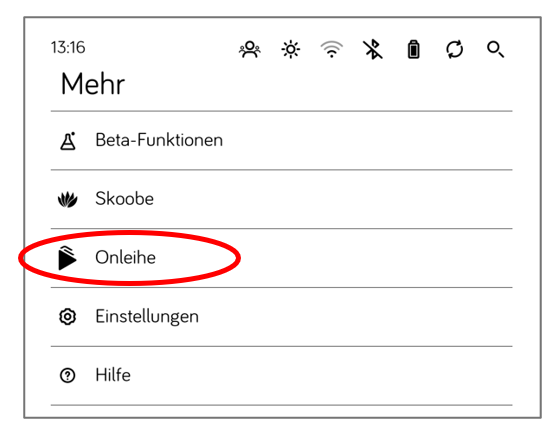
Onleihe auf tolino ansteuern
Um die Onleihe auf dem tolino eReader (vision color, shine color und shine) aufzurufen, gehen Sie ins Menü über die drei Striche auf der Startseite. Tippen Sie unter "Mehr" auf den Punkt "Onleihe".
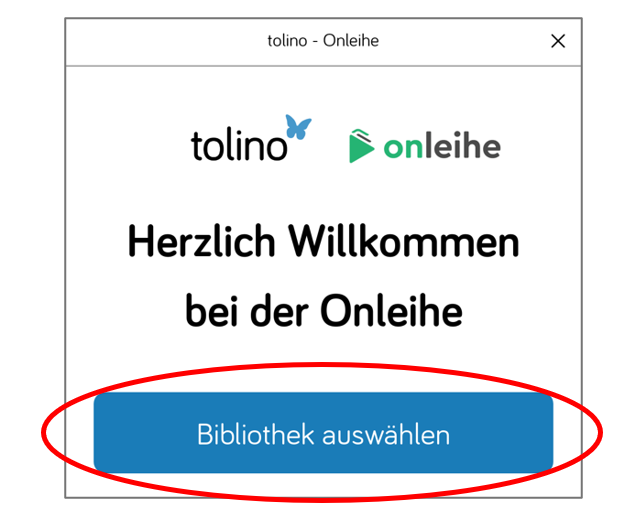
Eigene Onleihe auswählen
Wenn Sie Ihre Onleihe das erste Mal einrichten, tippen Sie bitte auf "Bibliothek auswählen". Danach erscheint eine Suchmaske, in die Sie einfach Ihren Wohnort oder den Standort Ihrer Bücherei eingeben können. Wählen Sie dann Ihre Onleihe per Fingertipp aus. In manchen Fällen ist die Auswahl aus technischen Gründen zweimal erforderlich. Geben Sie einfach Ihre Onleihe erneut in die angezeigte Suchmaske ein. Nachdem Sie Ihre Onleihe einmal eingerichtet haben, erscheint diese als Vorschlag direkt auf der Auswahlseite und muss nicht erneut gesucht werden. Sie können sie direkt anwählen.
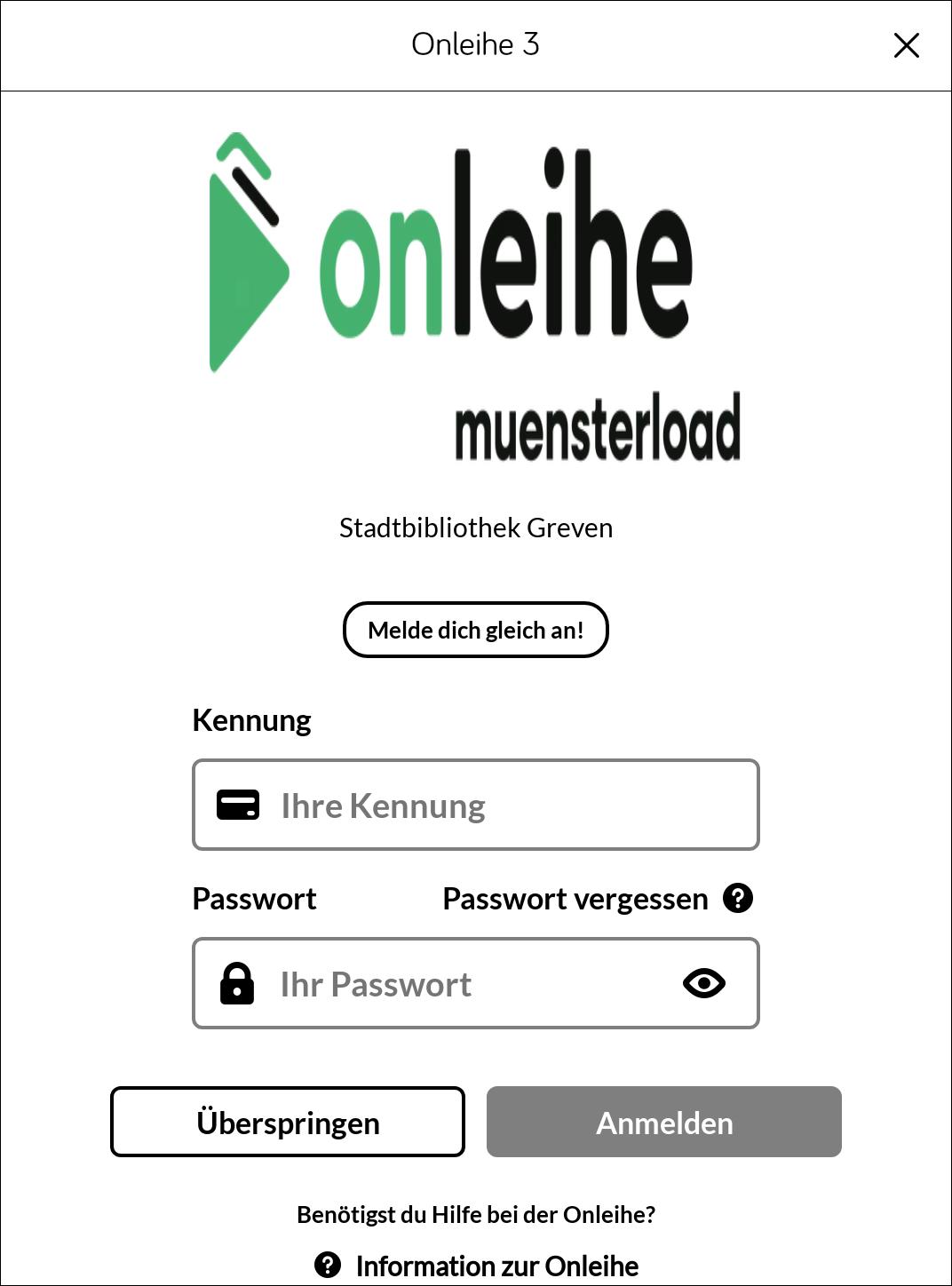
Bei der Onleihe anmelden
Wenn Sie Ihre Onleihe gefunden und ausgewählt haben, können Sie sich direkt mit Ihren Zugangsdaten am tolino anmelden. Geben Sie dazu Ihre Benutzernummer in das Eingabefeld "Ihre Kennung" und Ihr Passwort ein. Bestätigen Sie die Eingabe mit "Anmelden". Sie haben nun direkt an Ihrem tolino Zugriff auf das gesamte digitale Medienangebot Ihrer Bücherei. Bitte beachten Sie, dass die Ausleihe von Hörbüchern auf dem tolino aktuell nicht unterstützt wird.
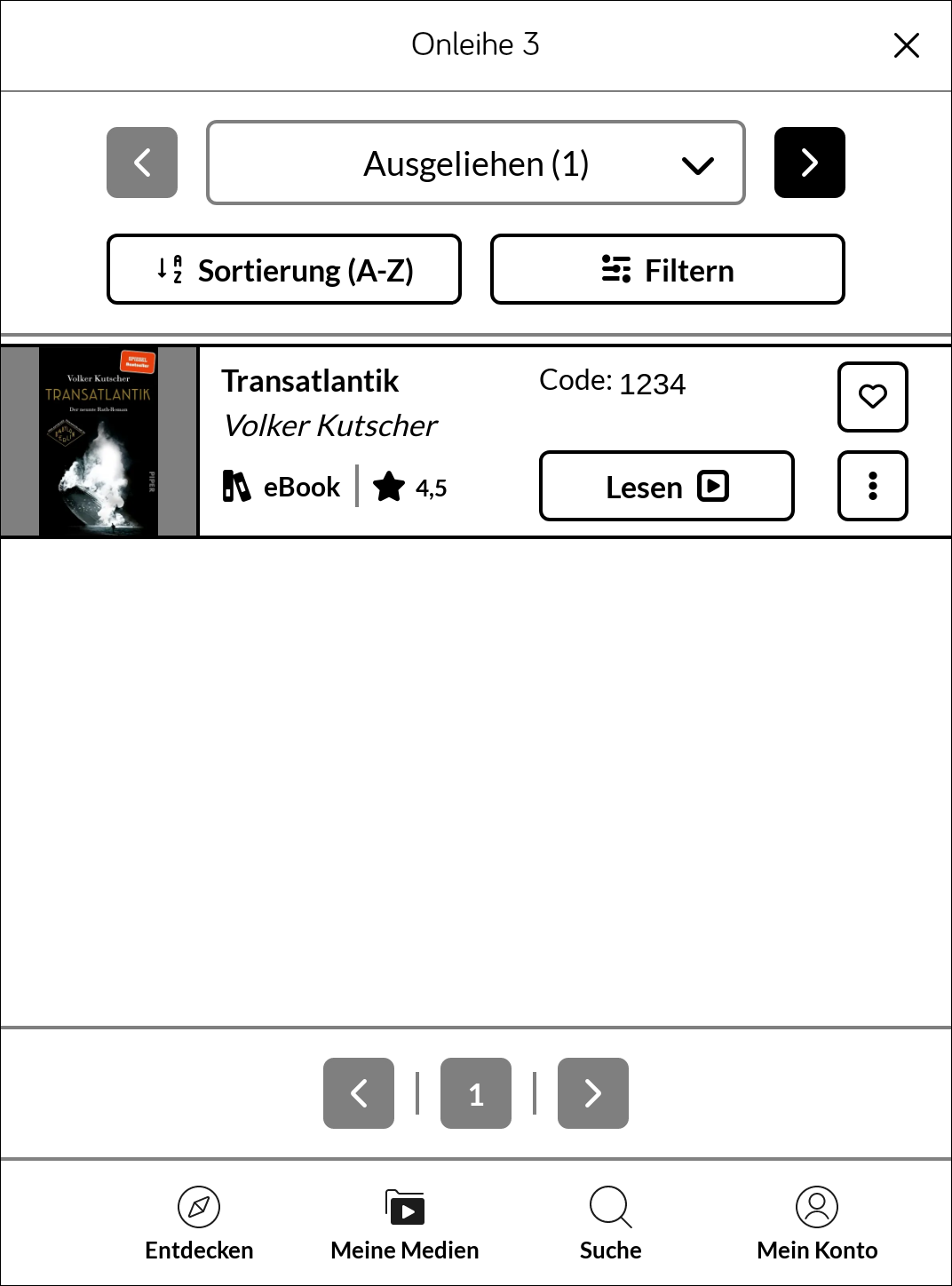
Kopierschutz beachten
Wenn Sie den ersten Titel gefunden und ausgeliehen haben, ist es erforderlich, den Code für den Kopierschutz einzugeben. Sie finden diesen im Bereich "Meine Medien" unter "Ausgeliehen" - wie im Beispiel: Code 1234. Alternativ finden Sie den Code auch auf der Seite Ihres Onleihe Profils. Geben Sie die Zeichenfolge ein, wenn Sie beim ersten Download eines geliehenen Buches danach gefragt werden. Danach merkt sich der tolino diesen Code und Sie brauchen ihn nicht erneut einzugeben. Viel Spaß bei der Nutzung der Onleihe auf Ihrem tolino!
Onleihe auf älteren tolino eReader Modellen
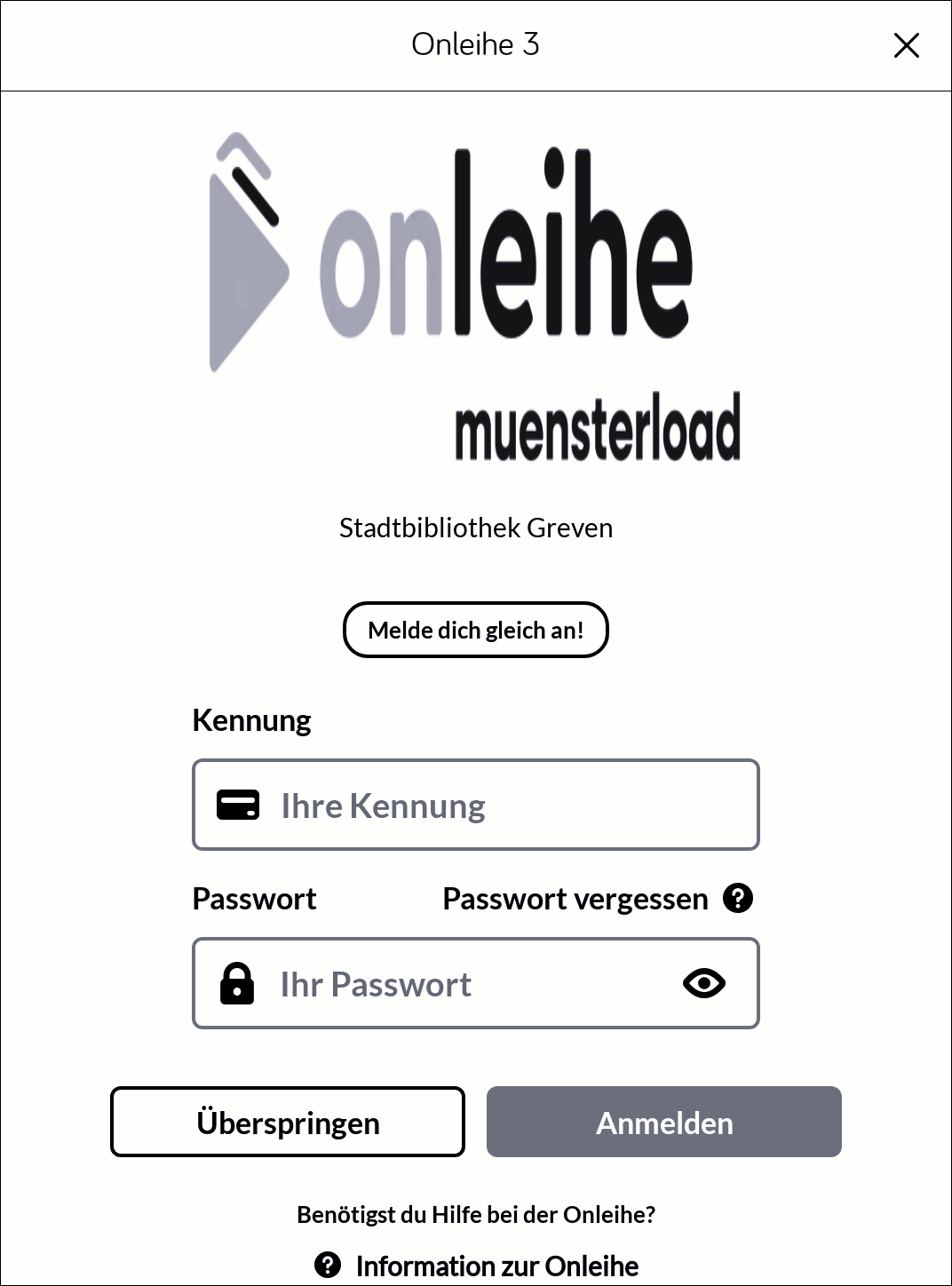
Onleihe aufrufen und anmelden
Um auf Ihrem tolino eReader die Onleihe zu nutzen, rufen Sie zunächst die URL im Webbrowser auf. Dazu öffnen Sie über die drei Striche oben links das "Menü". Dort wählen Sie "Webbrowser" aus. Der Browser öffnet sich auf der Startseite der Suchmaschine "DuckDuckGo". Sie können nun über die Suchmaschine Ihre Onleihe suchen oder Sie geben die URL direkt ein, wenn Sie Ihnen bekannt ist. Ein Verzeichnis der Onleihe URLs finden Sie hier:
Onleihe 3.0: https://meine.onleihe.de/library-selection
Nach der Auswahl Ihrer Onleihe erscheint die Anmeldemaske. Geben Sie dort Ihre Benutzernummer unter "Ihre Kennung" und Ihr Passwort ein. Melden Sie sich anschließend über die Schaltfläche "Anmelden" an.
Tipp: Hinterlegen Sie die Anmeldeseite als Lesezeichen, um sie beim nächsten Mal schneller aufrufen zu können. Sie können auch die Anmeldedaten speichern. Bitte beachten Sie, dass nur die Anmeldedaten für ein Onleihe Konto hinterlegt werden können.
Kopierschutz beachten
Wenn Sie den ersten Titel gefunden und ausgeliehen haben, ist es erforderlich, den Code für den Kopierschutz einzugeben. Sie finden diesen im Bereich "Meine Medien" unter "Ausgeliehen" - wie im Beispiel: Code 1234. Alternativ finden Sie den Code auch auf der Seite Ihres Onleihe Profils. Geben Sie die Zeichenfolge ein, wenn Sie beim ersten Download eines geliehenen Buches danach gefragt werden. Danach merkt sich der tolino diesen Code und Sie brauchen ihn nicht erneut einzugeben. Viel Spaß bei der Nutzung der Onleihe auf Ihrem tolino!
Overdrive auf den tolino eReadern
Overdrive über den Browser aufrufen
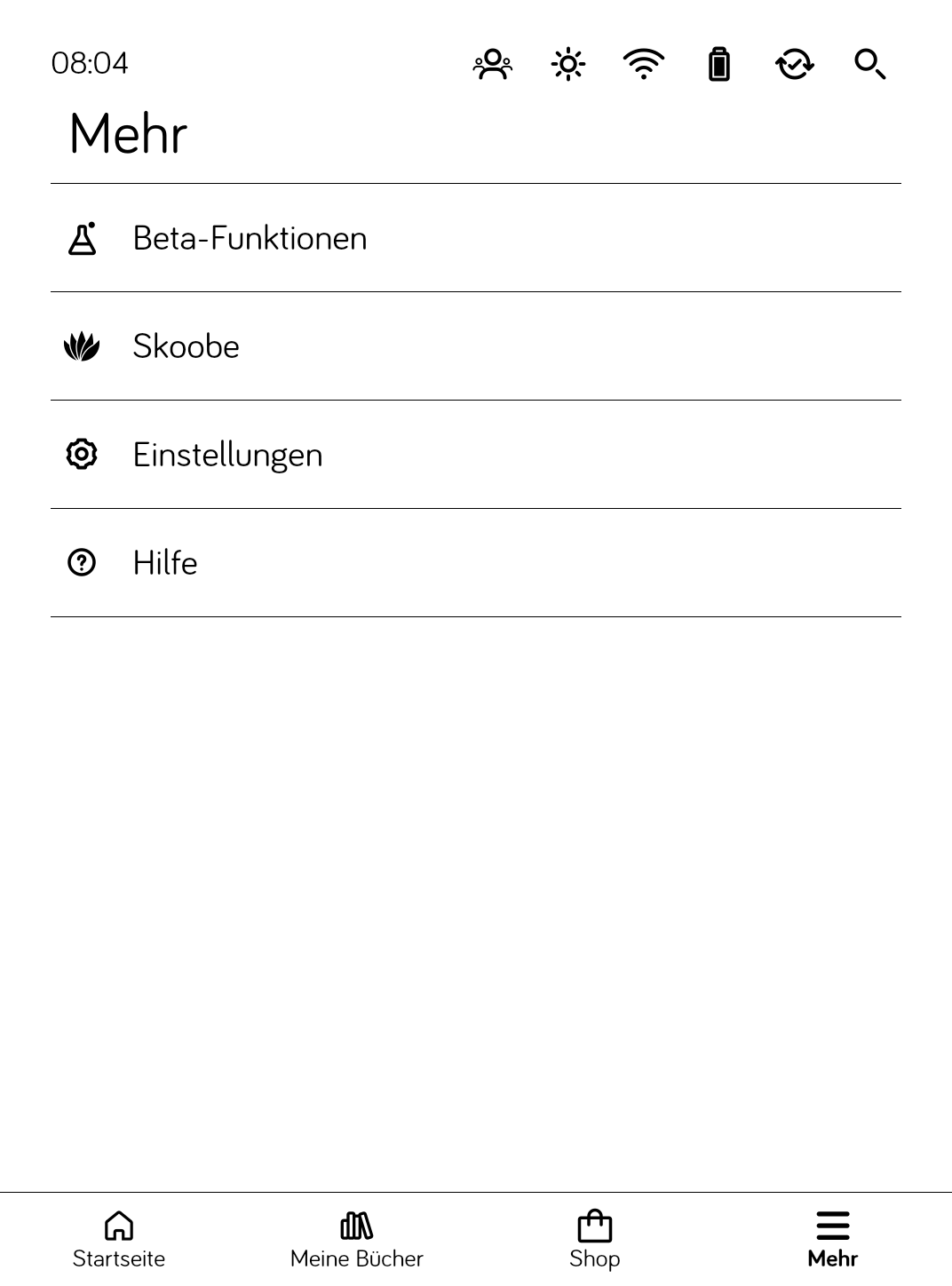
Um englische Bücher auf dem tolino eReader auszuleihen, rufen Sie bitte die Overdrive Plattform Ihrer Bücherei auf. Dazu wählen Sie über die drei Striche "Mehr" auf der Startseite das Menü, dort tippen Sie auf "Beta-Funktionen". Wählen Sie dann den Webbrowser aus, indem Sie auf "Start" tippen. Sie werden nun auf die Seite der Suchmaschine "DuckDuchGo" geleitet. Dies ist die voreingestellte Startseite Ihres tolino Browsers. Sie können über diese Suchmaschine die Overdrive Plattform Ihrer Bücherei suchen. Alternativ können Sie die URL direkt ins Eingabefeld eingeben, sollten Sie die URL zur Hand haben.
Bei älteren Geräten finden Sie den Browser über die drei Striche oben links im "Menü" unter "Webbrowser".
Bei Overdrive anmelden
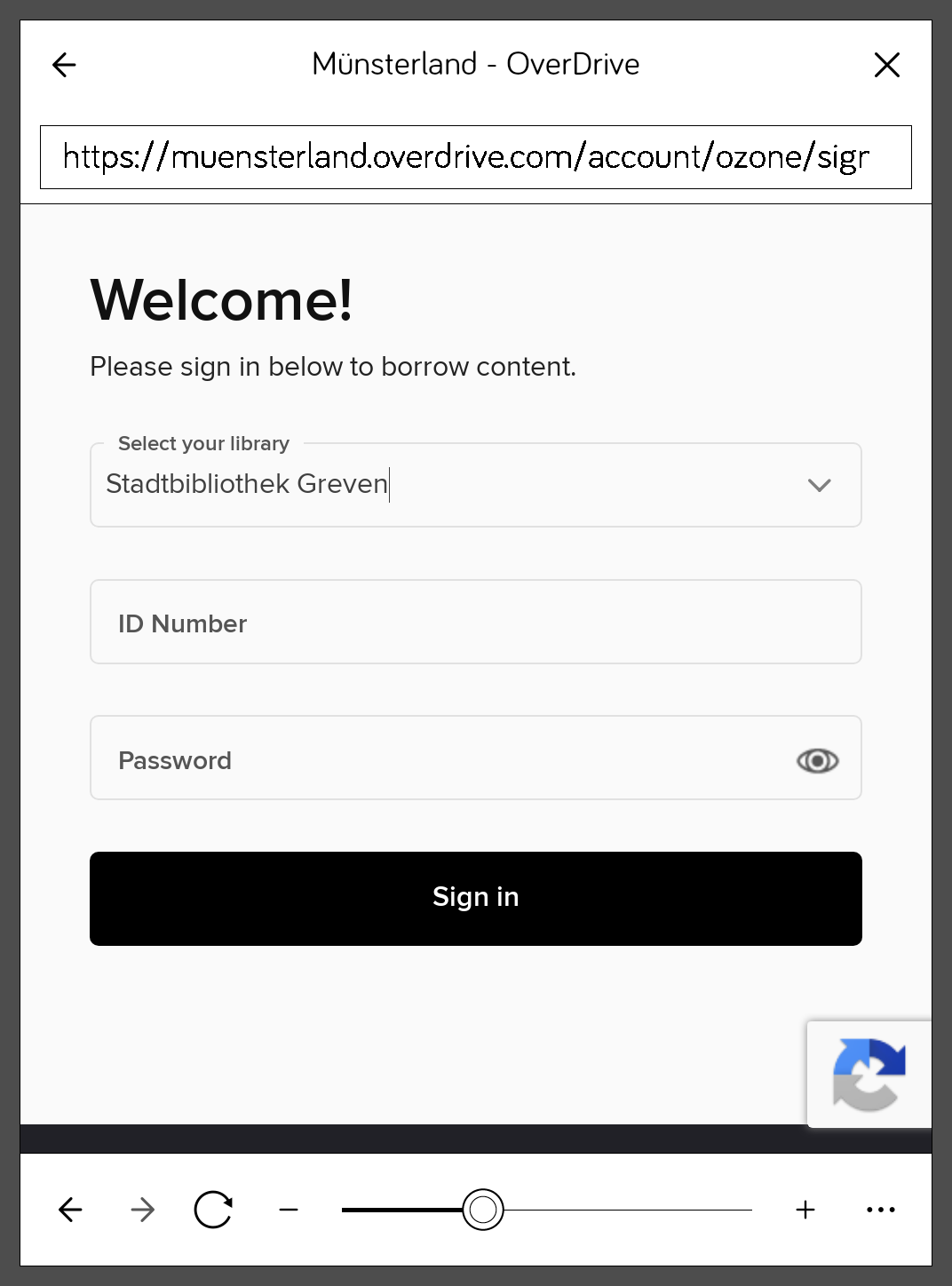
Nachdem Overdrive im Browser geladen wurde, kann es erforderlich sein, Ihre Bücherei auszuwählen. Dies ist insbesondere dann der Fall, wenn Sie in einer Verbundbücherei angemeldet sind. Nach dieser Auswahl melden Sie sich einfach mit Ihrer Benutzernummer im Feld "ID Number" und Ihrem Passwort an. Da es sich bei Overdrive um einen amerikanischen Anbieter handelt, ist diese Seite unter Umständen nicht in einer deutschen Übersetzung verfügbar. Bitte haben Sie Verständnis, dass das Portal Libby aktuell noch nicht unterstützt wird.
eBook ausleihen
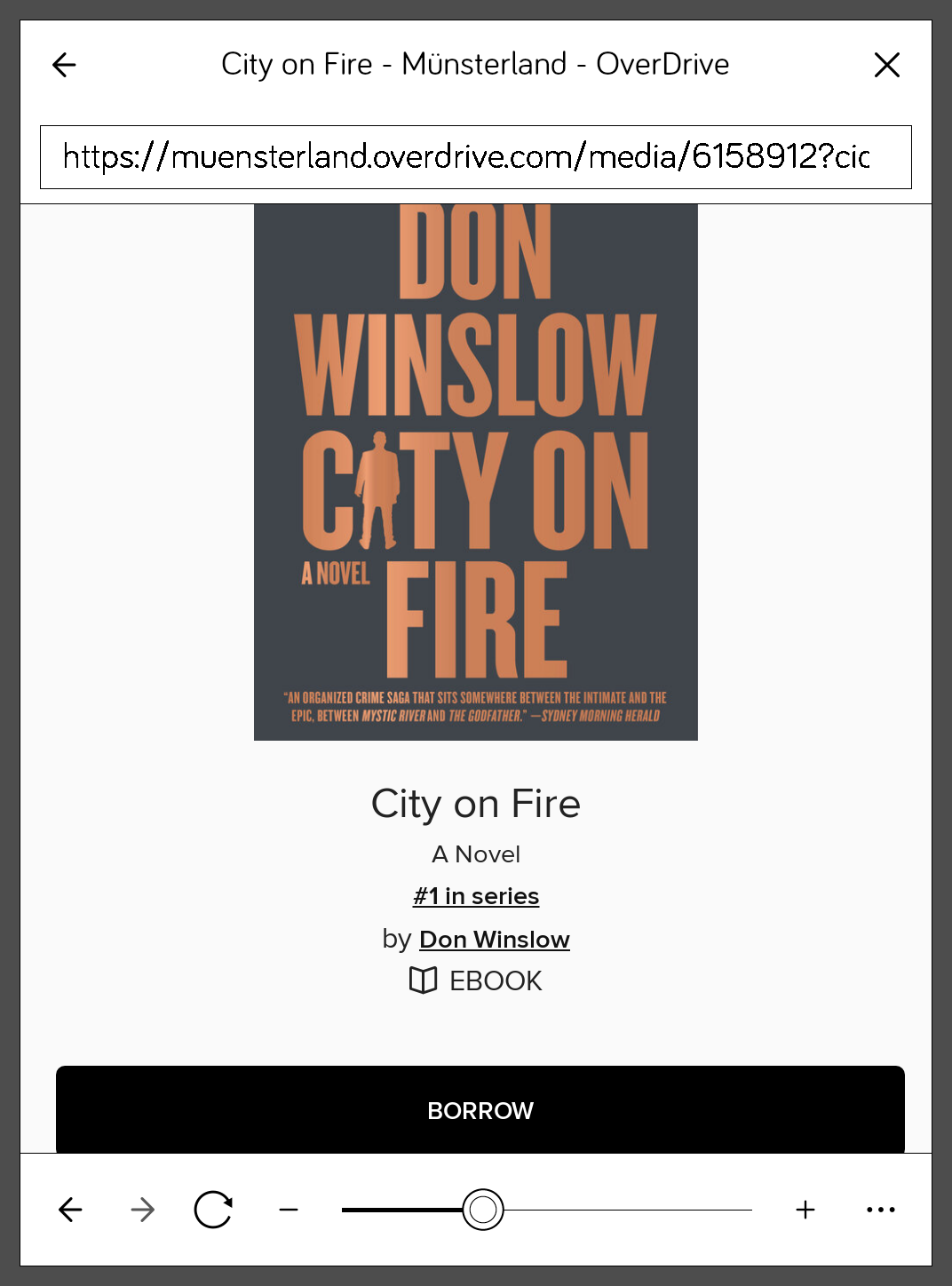
Bei Overdrive können Sie eBooks einfach über die Schaltfläche "Borrow" ausleihen. Je nach tolino kann es erforderlich sein, die Seite ein wenig nach oben zu verschieben, damit die Schaltfläche sichtbar wird. Bitte haben Sie Verständnis dafür, dass aktuell die Ausleihe von Hörbüchern auf dem tolino nicht unterstützt wird.
Kopierschutz beachten
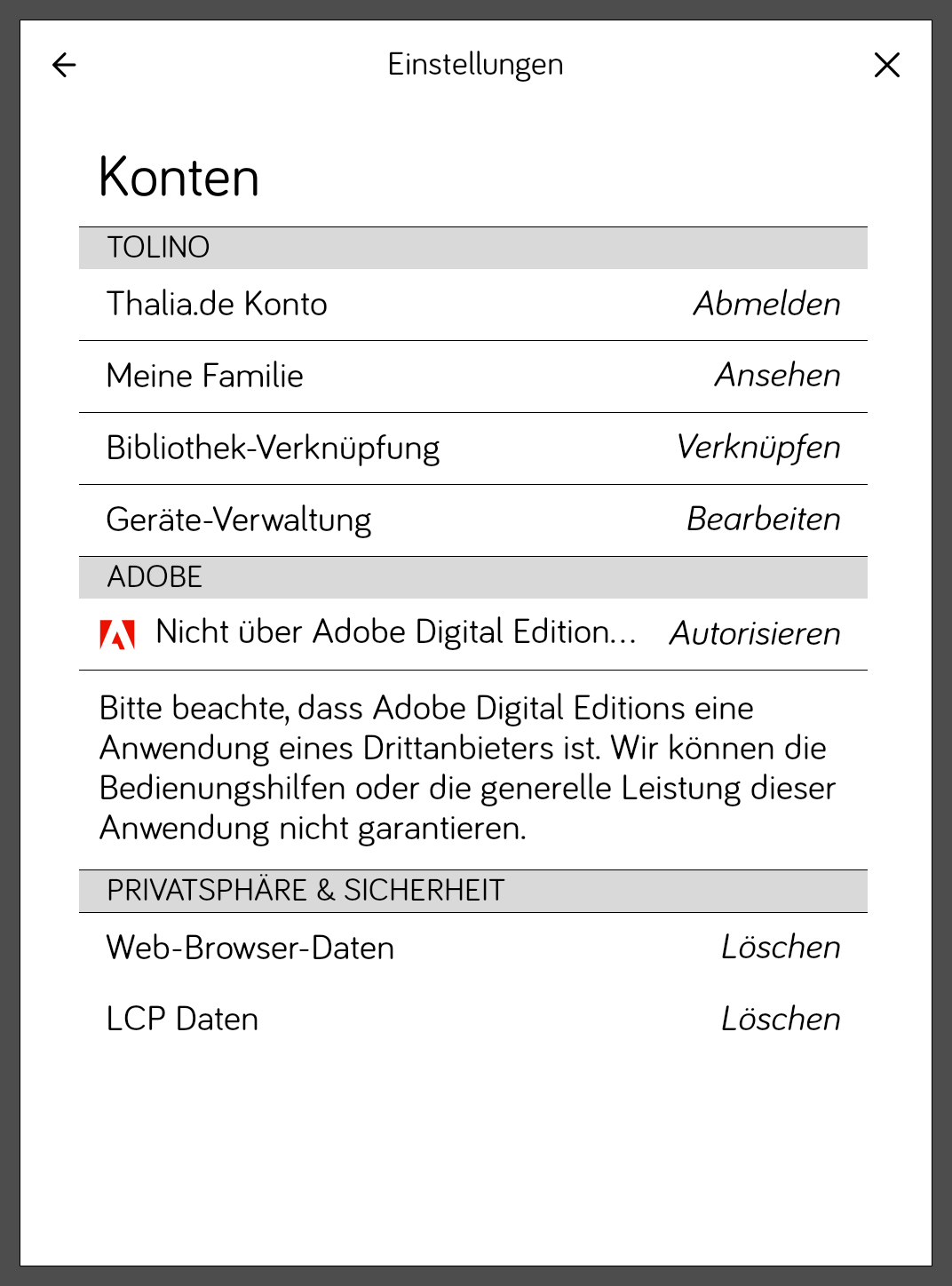
eBooks von Overdrive sind in der Regel mit dem Adobe Kopierschutz (seit 27.06. ByteBooks) versehen. Dazu ist eine Adobe bzw. ByteBooks ID erforderlich. Sollten Sie eine ältere Adobe ID verwenden, ist es erforderlich, diese zunächst in eine ByteBooks ID zu übertragen. Hinweise dazu finden Sie unter dem Hilfepunkt "Adobe Migration" auf unserer Webseite. Sollten Sie noch keine ID besitzen, können Sie sie auf der ByteBooks Seite ganz einfach erstellen. Ihre ID besteht dann aus Ihrer E-Mail Adresse und Ihrem Passwort. Hinterlegen Sie diese im tolino unter "Mehr", dann "Einstellungen" im Bereich "Konten". Mit dieser Autorisierung können Sie eBooks von Overdrive über den Browser direkt auf den tolino laden. Viel Spaß beim Nutzen von Overdrive auf dem tolino!
Bei älteren Geräten finden Sie die Adobe bzw. ByteBooks Autorisierung unter dem Menü, über die drei Striche oben links. Dort können Sie im Bereich "Meine Konten & meine Familie" unter "Adobe DRM" Ihre ID hinterlegen.