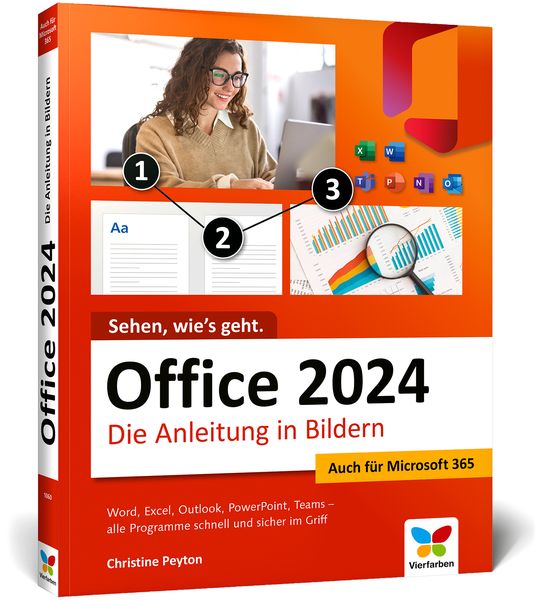
Produktbild: Office 2024

Office 2024 Die Anleitung in Bildern

2

14,90 €

inkl. gesetzl. MwSt., Versandkostenfrei


Beschreibung

Produktdetails

Einband

Taschenbuch

Erscheinungsdatum

07.01.2025

Verlag

Vierfarben

Seitenzahl

363

Maße (L/B/H)

23,9/18,9/2 cm

Gewicht

976 g

Farbe

Weiß / Rost

Auflage

4

Sprache

Deutsch

ISBN

978-3-8421-1060-1

Beschreibung

Produktdetails

Einband

Taschenbuch

Erscheinungsdatum

07.01.2025

Verlag

Vierfarben

Seitenzahl

363

Maße (L/B/H)

23,9/18,9/2 cm

Gewicht

976 g

Farbe

Weiß / Rost

Auflage

4

Sprache

Deutsch

ISBN

978-3-8421-1060-1

Herstelleradresse

Vierfarben
Rheinwerkallee 4
53227 Bonn
DE

Email: GPSR Kontakt

Ein neues Kapitel für Ihre Bücher

Ein neues Kapitel für Ihre Bücher

Schenken Sie Ihren alten Schätzen ein zweites Leben und erhalten dafür eine Thalia Geschenkkarte.

Jetzt verkaufen
Jetzt verkaufen

Kundinnen und Kunden meinen

Informationen zu Bewertungen

Zur Abgabe einer Bewertung ist eine Anmeldung im Konto notwendig. Die Authentizität der Bewertungen wird von uns nicht überprüft. Wir behalten uns vor, Bewertungstexte, die unseren Richtlinien widersprechen, entsprechend zu kürzen oder zu löschen.

Die Bewertungen sind nach Format, Anzahl Sterne und Datum sortiert.

  • ws

    aus Markdorf

    5/5

    05.02.2025

    Buch (Taschenbuch)

    Grundlagen – aber gründlich.…

    Grundlagen – aber gründlich. Wer saß noch nie an einem PC, welcher mit dem Betriebssystem Windows arbeitet und ist dabei noch nicht mit einem der Office-Programme von Microsoft in Berührung gekommen? Genau das ist wohl die Zielgruppe von Christine Peyton. Die mitsamt Glossar und recht umfangreichem Stichwortverzeichnis 363 Seiten des Werkes beginnen mit "Programme aufrufen und schließen", "Das Office-Fenster kennenlernen" und endet mit dem immerhin 11 Seiten starken Kapitel zu den Grundlagen von MS-Teams. Reichlich Word, einiges zu Excel, manches zu Outlook wie E-Mails, Kalender, Kontakte und sogar etwas mehr als 40 Seiten zu PowerPoint. Die Autorin streift also durchaus jedes MS-Office-Mitglied... Die vermutete Zielgruppe habe ich oben erwähnt: Anfänger, Einsteiger und vermutlich auch Senioren, die sich mit Office beschäftigen möchten, ohne größere Ahnung zu haben. Dank der zahlreichen gut kommentierten Screenshots, bei denen auch deutlich zu erkennen ist, mit welcher Taste der Maus wohin zu klicken ist, damit dieses oder jenes geschieht, nimmt die Autorin die Leser sozusagen an der Hand und führt sie durch die Office-Grundlagen.

  • Wolfgang Scharfenberger

    aus Markdorf

    3/5

    05.02.2025

    Buch (Taschenbuch)

    Grundlagen – aber gründlich.

    Wer saß noch nie an einem PC, welcher mit dem Betriebssystem Windows arbeitet und ist dabei noch nicht mit einem der Office-Programme von Microsoft in Berührung gekommen? Genau das ist wohl die Zielgruppe von Christine Peyton. Die mitsamt Glossar und recht umfangreichem Stichwortverzeichnis 363 Seiten des Werkes beginnen mit "Programme aufrufen und schließen", "Das Office-Fenster kennenlernen" und endet mit dem immerhin 11 Seiten starken Kapitel zu den Grundlagen von MS-Teams. Reichlich Word, einiges zu Excel, manches zu Outlook wie E-Mails, Kalender, Kontakte und sogar etwas mehr als 40 Seiten zu PowerPoint. Die Autorin streift also durchaus jedes MS-Office-Mitglied... Die vermutete Zielgruppe habe ich oben erwähnt: Anfänger, Einsteiger und vermutlich auch Senioren, die sich mit Office beschäftigen möchten, ohne größere Ahnung zu haben. Dank der zahlreichen gut kommentierten Screenshots, bei denen auch deutlich zu erkennen ist, mit welcher Taste der Maus wohin zu klicken ist, damit dieses oder jenes geschieht, nimmt die Autorin die Leser sozusagen an der Hand und führt sie durch die Office-Grundlagen.

Kundinnen und Kunden meinen

5

1

4

0

3

1

2

0

1

0

Bewertungen (2)

  • Produktbild: Office 2024


  •   1.  Start mit Office ... 10


           Programme aufrufen und schließen ... 12

           Das Office-Fenster kennenlernen ... 18

           Das Fenster vergrößern und verkleinern ... 20

           Ein neues Dokument anlegen ... 22

           Die Ansicht des Dokuments anpassen ... 24

           Ein Dokument speichern ... 26

           Dokumente in der Cloud speichern ... 28

           Dokumente drucken oder exportieren ... 32

           Ein Dokument schließen ... 34

           Dateien organisieren und wiederfinden ... 36


      2.  Texte schreiben in Word ... 38


           Word optimal einstellen ... 40

           Der Bildschirm im Touchmodus ... 44

           Papierformat und Seitenrand einstellen ... 46

           Text eingeben ... 48

           Im Text bewegen -- mit der Maus oder den Fingern ... 50

           Textpassagen markieren ... 52

           Text löschen, ändern und ergänzen ... 54

           Text ausschneiden, kopieren und einfügen ... 56

           Verschieben und kopieren mit Drag & Drop ... 58

           Text von Hand korrigieren ... 60

           Die Rechtschreibprüfung einsetzen ... 62

           Arbeitserleichterung durch die AutoKorrektur ... 66

           Schnellbausteine nutzen ... 68

           Datum per Tabulator ausrichten ... 70

           Automatisches Datum per Feldbefehl ... 72

           Dokumente im Team bearbeiten ... 74


      3.  Texte in Word perfekt formatieren ... 78


           Text ausrichten: rechts, links oder zentriert ... 80

           Schriftart und -größe einstellen ... 82

           Schriftformate festlegen: fett, kursiv und unterstrichen ... 84

           Schriftzüge mit Farben und Texteffekten gestalten ... 86

           Textpassagen einrücken ... 88

           Eine Tabelle einfügen ... 90

           Eine Tabelle bearbeiten und attraktiv gestalten ... 92

           Mit Formatvorlagen arbeiten ... 96

           Formatvorlagen anpassen ... 98

           Überschriften nummerieren ... 100

           Ein Inhaltsverzeichnis erstellen ... 102

           Kopf- und Fußzeilen anlegen ... 104

           Seitenzahlen einfügen ... 106

           Das aktuelle Datum per Feldbefehl einfügen ... 108

           Silbentrennung ... 110

           Ein Dokument ausdrucken ... 112

           PDF-Dateien in Word öffnen und bearbeiten ... 114


      4.  Schicke Layouts mit Word ... 116


           Aufzählungen und Listen formatieren ... 118

           Rahmen und Rahmenlinien einfügen ... 122

           Dokumente mit Design ... 124

           Fotos einfügen und anordnen ... 126

           3D-Modelle einfügen ... 130

           Mehr Pep mit WordArt und SmartArt ... 132

           Eine eigene Dokumentvorlage erstellen ... 134


      5.  Mit Excel rechnen ... 136


           Der Excel-Bildschirm ... 138

           Text und Zahlen in Zellen eingeben ... 140

           Tabellenblätter nutzen ... 142

           Datenreihen für die rationelle Dateneingabe ... 144

           Markieren und gestalten ... 146

           Zellinhalte löschen und korrigieren ... 150

           Zeilen und Spalten einfügen ... 152

           Tabellen mit Flash Fill vervollständigen lassen ... 154

           Summen erzeugen ... 156

           Formeln für die Grundrechenarten ... 158

           Mittelwert und Minimal-/Maximalwerte ... 162

           Die WENN-Funktion nutzen ... 164

           Funktionen für Datum und Uhrzeit ... 168

           Absolute und relative Zellbezüge ... 170

           Zellinhalte verknüpfen ... 172


      6.  Diagramme mit Excel erstellen ... 174


           Ein Säulendiagramm erzeugen ... 176

           Ein Säulendiagramm nachbearbeiten ... 178

           Anteile in Kreisdiagrammen darstellen ... 182

           Ein »Tortenstück« herausrücken ... 186

           Kleine Diagramme mit Sparklines ... 188


      7.  Listen und Datenbanken in Excel ... 190


           Daten in eine Liste eintragen ... 192

           Daten in Listen sortieren ... 194

           Auswählen und filtern ... 196

           Eine Datenbanktabelle planen ... 200

           Daten in ein Universalformat exportieren ... 204


      8.  E-Mails schreiben mit Outlook ... 208


           Den Outlook-Bildschirm kennenlernen ... 210

           Die Ordner und Ansichten von Outlook ... 212

           Ein E-Mail-Konto einrichten ... 216

           E-Mails lesen -- der Posteingang ... 218

           E-Mails schreiben und versenden ... 220

           E-Mails mit Anlagen versenden ... 224

           Neue E-Mails abrufen ... 226

           E-Mails beantworten ... 228

           Signaturen einrichten ... 230

           Schutz vor Phishing und Spam ... 232

           E-Mails archivieren ... 236


      9.  Mit Outlook Termine planen ... 238


           Termine eintragen, verschieben und löschen ... 240

           Termine nachbearbeiten und weiterleiten ... 242

           Wiederkehrende Termine ... 244

           Sich an Termine erinnern lassen ... 246

           Eine Notiz anlegen ... 250


    10.  Kontakte und Adressen in Outlook verwalten ... 252


           Die verschiedenen Ansichten für Kontakte ... 254

           Einen neuen Kontakt anlegen ... 256

           Kontaktdaten ändern ... 258

           Kontakte sortieren und gruppieren ... 260

           Eine E-Mail an mehrere Kontakte schreiben ... 262

           Das Adressbuch ausdrucken ... 264

           Adressen exportieren ... 266


    11.  Mit PowerPoint präsentieren ... 268


           Die schnelle Präsentation per Assistent ... 270

           Das passende Layout für eine Folie finden ... 272

           Text einfügen und bearbeiten ... 274

           Attraktive Folienübergänge erzeugen ... 276

           Ein anderes Design auswählen ... 278

           Von der Gliederung zur Folie ... 280


    12.  Präsentationen kreativ gestalten ... 282


           Online-Grafiken suchen und einfügen ... 284

           Bilddateien einfügen und anordnen ... 286

           Linien, Rechtecke, Pfeile und andere Formen ... 288

           Objekte färben und füllen ... 290

           Objekte kopieren und gruppieren ... 292

           Schrift- und andere Animationseffekte ... 294

           Musik für Ihre Präsentation ... 298

           Ein Video in die Präsentation einbetten ... 300

           Präsentationen speichern und drucken ... 302

           Eine Präsentation erfolgreich vorführen ... 304

           Eine Präsentation als Video erstellen ... 306


    13.  Seriendruck in Office ... 308


           Die Serienbrieffunktion von Word ... 310

           Die Seriendruckfelder einfügen ... 312

           Das Outlook-Adressbuch als Datenquelle nutzen ... 316

           Eine Excel-Adressliste als Datenquelle nutzen ... 318

           Daten filtern und sortieren ... 320

           Den Serienbrief drucken ... 322


    14.  Office und das Internet ... 324


           Ein Office-Dokument per E-Mail versenden ... 326

           Office-Dokumente online bearbeiten ... 328


    15.  Teamarbeit mit Teams ... 330


           Mit Teams chatten ... 332

           Eine Konferenz mit Teams abhalten ... 334

           Eine Besprechung planen ... 340


      Glossar ... 342

      Stichwortverzeichnis ... 353