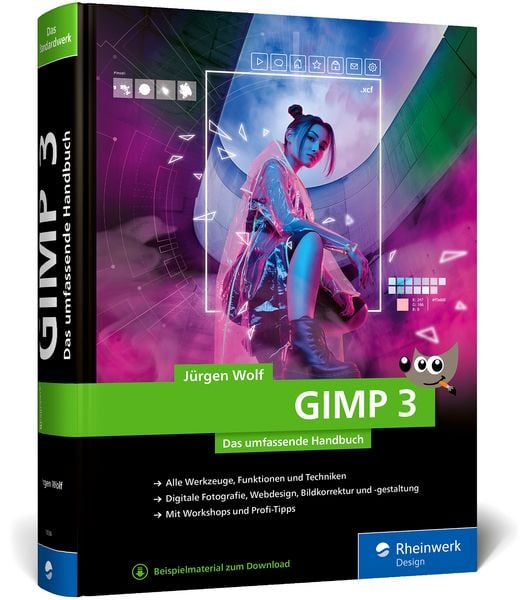
Produktbild: Gimp 3

Gimp 3 Das umfassende Handbuch

Aus der Reihe Rheinwerk Design
1

49,90 €

inkl. gesetzl. MwSt., Versandkostenfrei


Beschreibung

Produktdetails

Einband

Gebundene Ausgabe

Erscheinungsdatum

08.04.2025

Verlag

Rheinwerk

Seitenzahl

782

Maße (L/B/H)

24,2/18,4/4,3 cm

Gewicht

2038 g

Farbe

Dunkellila / Silbergrau

Auflage

4. Auflage

Sprache

Deutsch

ISBN

978-3-367-10384-3

Beschreibung

Rezension

GIMP 3 – Das umfassende Handbuch beweist eindrucksvoll, wie ein tolles Begleitbuch für eine Open-Source-Software auszusehen hat!Wer immer noch die Nase über ein kostenloses Grafikprogramm rümpft, der greife zu diesem Wälzer. Sie oder er sollte nachhaltig bekehrt sein… ("meinkunstbuch.wordpress.com")
Buchtipp! ("medien-info.com")

Produktdetails

Einband

Gebundene Ausgabe

Erscheinungsdatum

08.04.2025

Verlag

Rheinwerk

Seitenzahl

782

Maße (L/B/H)

24,2/18,4/4,3 cm

Gewicht

2038 g

Farbe

Dunkellila / Silbergrau

Auflage

4. Auflage

Sprache

Deutsch

ISBN

978-3-367-10384-3

Herstelleradresse

Rheinwerk Verlag GmbH
Rheinwerkallee 4
53227 Bonn
DE

Email: service@rheinwerk-verlag.de

Ein neues Kapitel für Ihre Bücher

Ein neues Kapitel für Ihre Bücher

Schenken Sie Ihren alten Schätzen ein zweites Leben: Einfach Barcode scannen, Versandetikett ausdrucken, Bücher verschicken und Thalia Geschenkkarte erhalten.

Jetzt verkaufen
Jetzt verkaufen

Kundinnen und Kunden meinen

1 Bewertungen

Informationen zu Bewertungen

Zur Abgabe einer Bewertung ist eine Anmeldung im Konto notwendig. Die Authentizität der Bewertungen wird von uns nicht überprüft. Wir behalten uns vor, Bewertungstexte, die unseren Richtlinien widersprechen, entsprechend zu kürzen oder zu löschen.

Die Bewertungen sind nach Format, Anzahl Sterne und Datum sortiert.

5 Sterne

(1)

4 Sterne

(0)

3 Sterne

(0)

2 Sterne

(0)

1 Sterne

(0)

In der Welt der digitalen…

Dani12143 aus Oldenburg am 01.07.2025

Bewertungsnummer: 2946738

Bewertet: Buch (Gebundene Ausgabe)

In der Welt der digitalen Bildbearbeitung gehört GIMP seit Jahren zu den beliebtesten und leistungsfähigsten Open-Source-Programmen – und das völlig kostenlos. Doch so vielseitig die Software ist, so groß ist manchmal auch die Herausforderung, alle Möglichkeiten zu überblicken. Hier setzt das umfassende Handbuch „GIMP 3 – Das umfassende Handbuch“ von Jürgen Wolf an: Es ist ein wahres Standardwerk, das Anfängern und Fortgeschrittenen gleichermaßen eine sichere Orientierung bietet – klar gegliedert, verständlich erklärt und mit unzähligen praktischen Tipps gespickt. Mit 782 prall gefüllten Seiten ist dieses Buch ein echtes Schwergewicht – im besten Sinne. Von den Grundlagen der Arbeitsoberfläche über die klassische Fotobearbeitung bis hin zu fortgeschrittenen Techniken wie HDR-Bearbeitung, RAW-Entwicklung oder kreativen Filtereffekten: Der Leser erhält einen vollständigen Überblick über alles, was GIMP zu bieten hat. Jürgen Wolf nimmt seine Leser an die Hand – Schritt für Schritt und mit viel Erfahrung. Ob Bilder zuschneiden, Texte gestalten, Retusche-Werkzeuge richtig einsetzen oder eigene Logos und Grafiken entwerfen: Alle Arbeitsschritte sind detailliert erklärt und mit vielen Screenshots und Beispielen versehen, sodass man direkt loslegen kann – ganz ohne Vorwissen. Was dieses Handbuch besonders auszeichnet, ist seine Didaktik: Die Erklärungen sind anschaulich, praxisorientiert und verständlich geschrieben – so bleibt auch für Einsteiger keine Frage offen. Besonders hilfreich sind die zahlreichen Workshops, in denen konkrete Projekte umgesetzt werden – z. B. ein Porträt retuschieren, ein Poster gestalten oder ein animiertes GIF erstellen. Dadurch lässt sich das Gelernte sofort praktisch anwenden und vertiefen. Für fortgeschrittene Nutzer hält das Buch außerdem viele Profi-Tipps und Tricks bereit: Wie lässt sich GIMP mit Plug-ins erweitern? Welche Rolle spielen Skripte wie Skript-Fu? Und wie kann man GIMP sinnvoll in den eigenen kreativen Workflow integrieren? All diese Fragen werden fundiert und mit viel technischem Hintergrundwissen beantwortet – ohne dabei je trocken oder kompliziert zu wirken. Gedruckt ist das Buch im handlichen Hardcover-Format (24 x 17,5 cm) und mit rund 50 € fair bepreist, wenn man den enormen Umfang und die Qualität bedenkt. Das strukturierte Inhaltsverzeichnis, das hilfreiche Glossar und das ausführliche Register machen es auch als Nachschlagewerk im Alltag äußerst nützlich – z. B. bei der schnellen Suche nach einem bestimmten Effekt oder Werkzeug. Ob ambitionierter Hobbyfotograf, kreative Grafikerin oder neugieriger Einsteiger: Mit diesem Buch erhält jeder Nutzer die perfekte GIMP-Begleitung für den Alltag. Es vermittelt nicht nur die technischen Funktionen, sondern auch ein Gefühl dafür, was mit GIMP möglich ist – und wie viel Kreativität, Individualität und Ausdruckskraft in digitaler Bildbearbeitung stecken kann. „GIMP 3 – Das umfassende Handbuch“ von Jürgen Wolf ist ein Must-have für alle, die professionell oder kreativ mit GIMP arbeiten wollen. Es ist Lehrbuch, Praxisanleitung und Nachschlagewerk in einem – und dabei so klar, motivierend und kompetent geschrieben, dass es wirklich Spaß macht, damit zu arbeiten. Ein großer Gewinn für alle, die nicht nur einfach Bilder bearbeiten wollen, sondern verstehen möchten, wie gute Bildbearbeitung funktioniert – und wie man mit GIMP das Beste aus seinen Bildern herausholt. Rezension von: Die Magie der Bücher

In der Welt der digitalen…

Dani12143 aus Oldenburg am 01.07.2025
Bewertungsnummer: 2946738
Bewertet: Buch (Gebundene Ausgabe)

In der Welt der digitalen Bildbearbeitung gehört GIMP seit Jahren zu den beliebtesten und leistungsfähigsten Open-Source-Programmen – und das völlig kostenlos. Doch so vielseitig die Software ist, so groß ist manchmal auch die Herausforderung, alle Möglichkeiten zu überblicken. Hier setzt das umfassende Handbuch „GIMP 3 – Das umfassende Handbuch“ von Jürgen Wolf an: Es ist ein wahres Standardwerk, das Anfängern und Fortgeschrittenen gleichermaßen eine sichere Orientierung bietet – klar gegliedert, verständlich erklärt und mit unzähligen praktischen Tipps gespickt. Mit 782 prall gefüllten Seiten ist dieses Buch ein echtes Schwergewicht – im besten Sinne. Von den Grundlagen der Arbeitsoberfläche über die klassische Fotobearbeitung bis hin zu fortgeschrittenen Techniken wie HDR-Bearbeitung, RAW-Entwicklung oder kreativen Filtereffekten: Der Leser erhält einen vollständigen Überblick über alles, was GIMP zu bieten hat. Jürgen Wolf nimmt seine Leser an die Hand – Schritt für Schritt und mit viel Erfahrung. Ob Bilder zuschneiden, Texte gestalten, Retusche-Werkzeuge richtig einsetzen oder eigene Logos und Grafiken entwerfen: Alle Arbeitsschritte sind detailliert erklärt und mit vielen Screenshots und Beispielen versehen, sodass man direkt loslegen kann – ganz ohne Vorwissen. Was dieses Handbuch besonders auszeichnet, ist seine Didaktik: Die Erklärungen sind anschaulich, praxisorientiert und verständlich geschrieben – so bleibt auch für Einsteiger keine Frage offen. Besonders hilfreich sind die zahlreichen Workshops, in denen konkrete Projekte umgesetzt werden – z. B. ein Porträt retuschieren, ein Poster gestalten oder ein animiertes GIF erstellen. Dadurch lässt sich das Gelernte sofort praktisch anwenden und vertiefen. Für fortgeschrittene Nutzer hält das Buch außerdem viele Profi-Tipps und Tricks bereit: Wie lässt sich GIMP mit Plug-ins erweitern? Welche Rolle spielen Skripte wie Skript-Fu? Und wie kann man GIMP sinnvoll in den eigenen kreativen Workflow integrieren? All diese Fragen werden fundiert und mit viel technischem Hintergrundwissen beantwortet – ohne dabei je trocken oder kompliziert zu wirken. Gedruckt ist das Buch im handlichen Hardcover-Format (24 x 17,5 cm) und mit rund 50 € fair bepreist, wenn man den enormen Umfang und die Qualität bedenkt. Das strukturierte Inhaltsverzeichnis, das hilfreiche Glossar und das ausführliche Register machen es auch als Nachschlagewerk im Alltag äußerst nützlich – z. B. bei der schnellen Suche nach einem bestimmten Effekt oder Werkzeug. Ob ambitionierter Hobbyfotograf, kreative Grafikerin oder neugieriger Einsteiger: Mit diesem Buch erhält jeder Nutzer die perfekte GIMP-Begleitung für den Alltag. Es vermittelt nicht nur die technischen Funktionen, sondern auch ein Gefühl dafür, was mit GIMP möglich ist – und wie viel Kreativität, Individualität und Ausdruckskraft in digitaler Bildbearbeitung stecken kann. „GIMP 3 – Das umfassende Handbuch“ von Jürgen Wolf ist ein Must-have für alle, die professionell oder kreativ mit GIMP arbeiten wollen. Es ist Lehrbuch, Praxisanleitung und Nachschlagewerk in einem – und dabei so klar, motivierend und kompetent geschrieben, dass es wirklich Spaß macht, damit zu arbeiten. Ein großer Gewinn für alle, die nicht nur einfach Bilder bearbeiten wollen, sondern verstehen möchten, wie gute Bildbearbeitung funktioniert – und wie man mit GIMP das Beste aus seinen Bildern herausholt. Rezension von: Die Magie der Bücher

Kundinnen und Kunden meinen

Gimp 3

von Jürgen Wolf

0 Bewertungen filtern

Weitere Artikel finden Sie in

Die Leseprobe wird geladen.
  • Produktbild: Gimp 3


  •   Vorwort ... 25

    TEIL I  Grundlagen ... 29

      1.  Die Arbeitsoberfläche ... 31

           1.1 ... Der Willkommen-Dialog ... 31

           1.2 ... Die Arbeitsoberfläche im Überblick ... 32

           1.3 ... Die einzelnen Werkzeuge und ihre Funktionen ... 41

           1.4 ... Die andockbaren Dialoge ... 47

           1.5 ... Werte eingeben und verändern ... 54

      2.  Umgang mit Dateien ... 59

           2.1 ... Dateien öffnen ... 59

           2.2 ... Neue Dateien anlegen ... 67

           2.3 ... Dateien schließen, speichern und exportieren ... 69

           2.4 ... Dateiformate und Kompression ... 73

      3.  Praktische Hilfsmittel ... 85

           3.1 ... Hilfsmittel zum Zoomen und Navigieren ... 85

           3.2 ... Informationen zum Bild ... 94

           3.3 ... Hilfsmittel zum Ausrichten und Messen ... 99

      4.  Grundlagen der Bildbearbeitung ... 107

           4.1 ... Pixel- und Vektorgrafiken ... 107

           4.2 ... Bildgröße und Auflösung ... 108

           4.3 ... Grundlagen zu Farben ... 110

    TEIL II  Die Bildkorrektur ... 125

      5.  Grundlegendes zur Bildkorrektur ... 127

           5.1 ... Grundlegende Tipps für eine Bildkorrektur ... 127

           5.2 ... Rückgängig machen von Arbeitsschritten ... 135

      6.  Tonwerte anpassen ... 139

           6.1 ... Grundlegendes ... 139

           6.2 ... Das Histogramm ... 140

           6.3 ... Effiziente Bildkorrektur ... 144

           6.4 ... Einfache Tonwertkorrektur ... 147

           6.5 ... Der Dialog »Werte«: Die professionelle Tonwertkorrektur ... 154

           6.6 ... Der Dialog »Kurven«: Die Gradationskurve ... 161

           6.7 ... Nachbelichten und Abwedeln ... 172

      7.  Farbkorrekturen ... 175

           7.1 ... Die Werkzeuge für die Farbkorrektur ... 175

           7.2 ... Eine Farbanalyse durchführen und den Farbstich beheben ... 176

           7.3 ... Farbabgleich durchführen ... 183

           7.4 ... Farbtemperatur anpassen ... 185

           7.5 ... Farbton/Sättigung regulieren ... 187

      8.  Darktable: Raw-Bilder bearbeiten ... 195

           8.1 ... Ein Überblick ... 195

           8.2 ... Bildverwaltung mit Darktable ... 198

           8.3 ... Die Dunkelkammer von Darktable ... 205

           8.4 ... Masken verwenden ... 213

    TEIL III  Rund um Farbe und Schwarzweiß ... 225

      9.  Mit Farben malen ... 227

           9.1 ... Farben einstellen ... 227

           9.2 ... Die Malwerkzeuge ... 239

           9.3 ... Eigene Pinselformen erstellen und verwalten ... 260

           9.4 ... Flächen füllen ... 271

           9.5 ... Eigene Muster erstellen und verwalten ... 275

           9.6 ... Farbverläufe erstellen und verwalten ... 280

    10.  Farbverfremdung ... 301

           10.1 ... Bilder tonen ... 301

           10.2 ... Farbwerte verändern ... 306

    11.  Schwarzweißbilder ... 321

           11.1 ... Schwarzweißbilder erzeugen ... 321

           11.2 ... Bitmaps erzeugen ... 327

           11.3 ... Der Schwellwert -- schwarze und weiße Pixel trennen ... 332

    TEIL IV  Auswahlen und Ebenen ... 335

    12.  Auswahlen ... 337

           12.1 ... Die Auswahlwerkzeuge im Überblick ... 337

           12.2 ... Geometrische Auswahlwerkzeuge ... 342

           12.3 ... Auswahlbefehle und -optionen ... 345

           12.4 ... Auswahl(en) aus Alphakanal erstellen ... 352

           12.5 ... Hilfsmittel für Auswahlen ... 354

           12.6 ... Wichtige Auswahltechniken ... 359

    13.  Bildbereiche freistellen mit Auswahlen ... 363

           13.1 ... Werkzeuge für komplexe Auswahlen ... 363

           13.2 ... Schnellmaske verwenden ... 377

           13.3 ... Kanäle und Auswahlmasken ... 383

    14.  Ebenen-Grundlagen ... 387

           14.1 ... Das Konzept der Ebene ... 387

           14.2 ... Der Ebenen-Dialog im Überblick ... 393

           14.3 ... Ebenen auswählen ... 397

           14.4 ... Ebenen anlegen, löschen und speichern ... 399

           14.5 ... Ebenen gruppieren ... 403

           14.6 ... Ebenen verwalten ... 408

    15.  Ebenentechniken ... 415

           15.1 ... Die Ebenengröße anpassen ... 415

           15.2 ... Ebenen transformieren ... 420

           15.3 ... Ebenen ausrichten ... 423

           15.4 ... Verschieben von Ebeneninhalten ... 428

           15.5 ... Die Ebenentransparenz beeinflussen ... 429

    16.  Ebenenmasken ... 433

           16.1 ... Funktionsprinzip von Ebenenmasken ... 433

           16.2 ... Die Arbeit mit Ebenenmasken ... 437

           16.3 ... Ebenenmasken und Auswahlen ... 445

           16.4 ... Ebenenmasken in der Praxis ... 448

    17.  Ebenenmodus ... 463

           17.1 ... Ebenenmodi im Überblick ... 463

           17.2 ... Kompositionsmodus ... 468

           17.3 ... Praxisbeispiele ... 471

    TEIL V  Kreative Bildgestaltung und Retusche ... 483

    18.  Bildgröße und Auflösung ändern ... 485

           18.1 ... Pixelmaße ändern ... 485

           18.2 ... Die Druckgröße bestimmen -- relative Auflösung ... 491

           18.3 ... Leinwandgröße (Bildfläche) erweitern ... 493

    19.  Die Bildkomposition optimieren ... 497

           19.1 ... Bilder zuschneiden ... 497

           19.2 ... Die Transformationswerkzeuge ... 507

           19.3 ... Objektivfehler korrigieren ... 531

           19.4 ... Bilder gerade ausrichten ... 534

    20.  Bildstörungen beheben (und hinzufügen) ... 539

           20.1 ... Bildrauschen reduzieren ... 539

           20.2 ... Bildrauschen bzw. Körnigkeit hinzufügen ... 543

           20.3 ... Flecken und Störungen entfernen ... 546

    21.  Retusche-Techniken ... 551

           21.1 ... Retusche mit dem Klonen-Werkzeug ... 551

           21.2 ... Retusche mit dem Heilen-Werkzeug ... 559

           21.3 ... Retusche mit »Perspektivisches Klonen« ... 566

           21.4 ... Scans retuschieren ... 568

    22.  Schärfen und Weichzeichnen ... 573

           22.1 ... Bilder schärfen ... 573

           22.2 ... Bilder weichzeichnen ... 586

    TEIL VI  Pfade, Text, Filter und Effekte ... 597

    23.  Die Arbeit mit Pfaden ... 599

           23.1 ... Was sind Pfade? ... 599

           23.2 ... Das Pfade-Werkzeug ... 601

           23.3 ... Der Pfade-Dialog ... 608

           23.4 ... Pfade und SVG-Dateien ... 614

           23.5 ... Pfade und Auswahlen ... 618

           23.6 ... Bilder nachzeichnen ... 620

    24.  Text und Texteffekte ... 625

           24.1 ... Das Text-Werkzeug ... 625

           24.2 ... Text gestalten ... 632

           24.3 ... Text und Pfade ... 642

           24.4 ... Texteffekte ... 651

    25.  Die Filter von GIMP ... 661

           25.1 ... Hinweise zu den Filtern ... 661

           25.2 ... Großer Filter-Überblick ... 663

           25.3 ... Filter und Effekte in der Praxis ... 684

    TEIL VII  Ausgabe und Organisation ... 697

    26.  Ausgabe für das Internet ... 699

           26.1 ... Animationen erstellen als WebP und GIF ... 699

           26.2 ... Eine Image-Map erstellen ... 710

           26.3 ... Bilder für das Internet ausgeben ... 715

    27.  Drucken und Scannen mit GIMP ... 721

           27.1 ... Drucken mit GIMP ... 721

           27.2 ... Bilderrahmen erstellen ... 723

           27.3 ... Dateien einscannen ... 727

    28.  Die Arbeit mit GIMP organisieren ... 729

           28.1 ... GIMP installieren ... 729

           28.2 ... Die Einstellungen von GIMP ändern ... 730

           28.3 ... GIMP erweitern über Plugins und Skript-Fu ... 754

           28.4 ... Tastenkürzel von GIMP ... 758

      Index ... 768