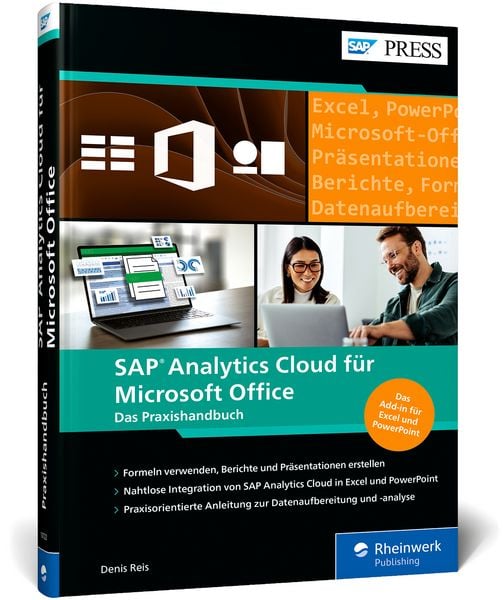
Produktbild: SAP Analytics Cloud für Microsoft Office

SAP Analytics Cloud für Microsoft Office Das Praxishandbuch

Aus der Reihe SAP PRESS
1

89,90 €

inkl. gesetzl. MwSt., Versandkostenfrei


Beschreibung

Produktdetails

Einband

Gebundene Ausgabe

Erscheinungsdatum

07.08.2025

Verlag

Rheinwerk

Seitenzahl

396

Maße (L/B/H)

24,5/17,4/2,6 cm

Gewicht

856 g

Auflage

1

Sprache

Deutsch

ISBN

978-3-367-10722-3

Beschreibung

Produktdetails

Einband

Gebundene Ausgabe

Erscheinungsdatum

07.08.2025

Verlag

Rheinwerk

Seitenzahl

396

Maße (L/B/H)

24,5/17,4/2,6 cm

Gewicht

856 g

Auflage

1

Sprache

Deutsch

ISBN

978-3-367-10722-3

Herstelleradresse

Rheinwerk Verlag GmbH
Rheinwerkallee 4
53227 Bonn
DE

Email: service@rheinwerk-verlag.de

Ein neues Kapitel für Ihre Bücher

Ein neues Kapitel für Ihre Bücher

Schenken Sie Ihren alten Schätzen ein zweites Leben und erhalten dafür eine Thalia Geschenkkarte.

Jetzt verkaufen
Jetzt verkaufen

Kundinnen und Kunden meinen

Informationen zu Bewertungen

Zur Abgabe einer Bewertung ist eine Anmeldung im Konto notwendig. Die Authentizität der Bewertungen wird von uns nicht überprüft. Wir behalten uns vor, Bewertungstexte, die unseren Richtlinien widersprechen, entsprechend zu kürzen oder zu löschen.

Die Bewertungen sind nach Format, Anzahl Sterne und Datum sortiert.

  • Bewertung

    5/5

    03.03.2026

    Buch (Gebundene Ausgabe)

    Ausgezeichnete Einstiegshilfe für den Start mit SAP Analytics Cloud

    Primär möchte ich kurz erwähnen, dass ich aktuell noch ein Einsteiger bei SAP Analytics Cloud bin. Meine Erfahrungen mit SAP beziehen sich auf Integrierte Planung und BW4Hana. Auch wenn die Oberfläche in SAC unterschiedlich aussieht, fielen mir die ersten Schritte aufgrund des Buches und meiner Vorkenntnisse in SAP leicht. Es liefert einen sehr gute Übersicht über die SAC Welt. Die Funktionen sind durchgängig und ausführlich beschrieben und verständlich erklärt. Zusammengefasst finde ich das Buch sehr gelungen und definitiv empfehlenswert für Einsteiger. Allerdings denke ich, dass auch erfahrene Berater als ich noch die eine oder andere Anregung darin finden.

Kundinnen und Kunden meinen

5

1

4

0

3

0

2

0

1

0

Bewertungen (1)

Weitere Artikel finden Sie in

Die Leseprobe wird geladen.
  • Produktbild: SAP Analytics Cloud für Microsoft Office


  •   Einleitung ... 17


      1.  Ihre erste Arbeitsmappe anlegen ... 27


           1.1 ... SAP Analytics Cloud, Add-in for Microsoft Excel, installieren ... 28


           1.2 ... An- und Abmelden von SAP Analytics Cloud ... 31


           1.3 ... Datenquelle als Basis der Analyse ... 33


           1.4 ... Datenquelle in die Arbeitsmappe einfügen ... 35


           1.5 ... Datenquelle entfernen ... 58


           1.6 ... Arbeitsmappe speichern ... 58


           1.7 ... Gespeicherte Arbeitsmappe öffnen ... 63


           1.8 ... Namen der Arbeitsmappe anpassen ... 66


           1.9 ... Arbeitsmappe löschen ... 67


           1.10 ... Zusammenfassung ... 68


      2.  In Berichten navigieren ... 69


           2.1 ... Mit aktuellen Daten arbeiten ... 70


           2.2 ... Daten analysieren ... 74


           2.3 ... Navigationsschritte rückgängig machen ... 104


           2.4 ... Zusammenfassung ... 106


      3.  Daten aufbereiten ... 107


           3.1 ... Daten sortieren ... 107


           3.2 ... Hierarchien handhaben ... 117


           3.3 ... Darstellung von Elementen, Kennzahlen und Ergebnissen anpassen ... 131


           3.4 ... Zusammenfassung ... 142


      4.  Berichte formatieren ... 143


           4.1 ... Mit Schwellenwerten arbeiten ... 143


           4.2 ... Tabellenformatierung festlegen ... 148


           4.3 ... Formateinstellungen definieren ... 155


           4.4 ... Mit Formatvorlagen arbeiten ... 157


           4.5 ... Neue Zeilen und Spalten hinzufügen ... 160


           4.6 ... Zusammenfassung ... 165


      5.  Mit SAP Analytics Cloud, Add-in for Microsoft Excel, planen ... 167


           5.1 ... Planungsrelevante Einstellungen ... 168


           5.2 ... Daten manuell planen ... 173


           5.3 ... Mit Startern für Datenaktionen arbeiten ... 183


           5.4 ... Planwerte zurücksetzen ... 192


           5.5 ... Planwerte veröffentlichen ... 193


           5.6 ... Zusammenfassung ... 194


      6.  Formeln verwenden ... 195


           6.1 ... Datenquelle für Formeln einfügen ... 197


           6.2 ... Einstellungen der Datenquelle für Formeln anpassen ... 204


           6.3 ... Funktionen aktualisieren ... 207


           6.4 ... Datenquelle für Formeln entfernen ... 208


           6.5 ... Formeln anlegen ... 209


           6.6 ... Zusammenfassung ... 252


      7.  Makros verwenden ... 255


           7.1 ... Makros anlegen ... 256


           7.2 ... Makros debuggen ... 260


           7.3 ... Mit API-Methoden arbeiten ... 265


           7.4 ... Fortgeschrittene Konzepte ... 279


           7.5 ... Zusammenfassung ... 301


      8.  Einstellungen definieren ... 303


           8.1 ... Tabelleneinstellungen ... 304


           8.2 ... Einstellungen der Arbeitsmappe ... 310


           8.3 ... Zusammenfassung ... 321


      9.  Problemanalyse ... 323


           9.1 ... Hilfe und Informationen ... 324


           9.2 ... Support und Fehlerbehebung ... 325


           9.3 ... Fehlerhafte Bereiche wiederherstellen ... 326


           9.4 ... Performance Profiling nutzen ... 331


           9.5 ... Troubleshooting ... 331


           9.6 ... Zusammenfassung ... 334


    10.  Bewährte Praktiken für das Excel-Add-in ... 337


           10.1 ... Leerzeilen zwischen den Tabellen hinzufügen ... 338


           10.2 ... Daten vor dem Speichern löschen ... 339


           10.3 ... Daten automatisch aktualisieren ... 339


           10.4 ... Planungsbereich optimieren ... 340


           10.5 ... Technische Namen für Formeln verwenden ... 341


           10.6 ... Projektvorlage anlegen ... 342


           10.7 ... Tastaturkürzel als Makros ausführen ... 342


           10.8 ... Tipps zur Steigerung der Benutzerakzeptanz ... 343


           10.9 ... Zusammenfassung ... 345


    11.  Ihre erste Präsentation anlegen ... 347


           11.1 ... SAP Analytics Cloud, Add-in for Microsoft PowerPoint, installieren ... 348


           11.2 ... An- und Abmelden von SAP Analytics Cloud ... 350


           11.3 ... Widgets hinzufügen ... 351


           11.4 ... Zusammenfassung ... 357


    12.  Mit SAP-Analytics-Cloud-Widgets arbeiten ... 359


           12.1 ... Widgets anpassen ... 359


           12.2 ... Widgets aktualisieren ... 374


           12.3 ... Zusammenfassung ... 376


    13.  Problemanalyse ... 377


           13.1 ... Hilfe und Informationen ... 377


           13.2 ... Support und Fehlerbehebung ... 379


           13.3 ... Troubleshooting ... 380


           13.4 ... Zusammenfassung ... 382


      Glossar ... 383


      Autor ... 389


      Index ... 391